メニュー
【お知らせ】
| 常設イベント |
|---|
統合戦略#4 (ローグライク)
| 開催中イベント |
|---|
| 予定イベント▲予定イベント▼ |
|---|
統合戦略#5 (ローグライク)
統合戦略#6 (ローグライク)
鋒矢突破#2 「巫術の夜」
堅守協定:盟約
17章実装イベント
生息演算 #3
モンハンコラボ2
ポジションサッカーチャンピオンシップ
紅炎遣らう落葉 復刻
危機契約#5「滌墨」
| 過去イベント |
|---|
| 新実装キャラ▲新実装キャラ▼ |
|---|
| 17章実装イベント |
|---|
 ケルシー・エスペランタ ケルシー・エスペランタ |
 クロージャ クロージャ |
 ヴィイ ヴィイ |
 クラックボーン クラックボーン |
 GALLUS² GALLUS² |
 血掟テキサス
 デーゲンブレヒャー
 サンクタ・ミキサー
 帰溟スペクター
 ティフォン
ティフォン 凛御シルバーアッシュ
 豊川祥子
豊川祥子 ハルカ
ハルカ 斬業ホシグマ
 司霆レイズ
司霆レイズ| 大陸先行情報&課金 |
|---|
| ステージ情報 |
|---|
| 統合戦略 |
|---|
| #2 ファントムと緋き貴石 |
| #3 ミヅキと紺碧の樹 |
| ツール |
|---|
| ガイド |
|---|
└ 重課金ガイド
└ 戦友ガイド
└ 公開求人ガイド
└ スキル育成ガイド
└ イベント入手素材
| ゲームシステム |
|---|
└ 基地スキル一覧
└ 基地ガイド
└ インテリア
└ 特殊勲章 (イベント関係)
| その他 |
|---|
| コミュニティ |
|---|
└ 寄付窓口
| 海外攻略サイト▲海外攻略サイト▼ |
|---|
| ファン関係▲ファン関係▼ |
|---|
| 公式SNS▲公式SNS▼ |
|---|
更新履歴
最近のコメント
サイト全体: 76904976
今日: 8274
昨日: 6560
ツールガイド(2020-08-14 00:25:06)
2020-08-14 00:25:06更新でのソースとプレビューを表示しています。
ソース
<p><span class="tc_mediumspringgreen"><span class="uk-text-large">各種ツールの使い方</span></span></p> <p>[#contents(3,0,1)]</p> <hr /> <h1><span class="tc_mediumspringgreen">ark-nights.com(育成計画ツール)の使い方</span></h1> <p>【URL】<a href="https://ark-nights.com">https://ark-nights.com</a></p> <h2><span class="tc_aqua">【1】初期設定とオペレーター1人分の計画</span></h2> <p>まず初回は中国語表記と思われるので右上の「设置(設定)」を開く</p> <p><img src="https://img.wiki3.jp/arknightsjp/guide_arknights_com_1.jpg" /></p> <p> </p> <p>次に言語で「日本語」を選択</p> <p>「拡張データ表示」をONにすると未実装オペレーターも対応するようになる</p> <p><img src="https://img.wiki3.jp/arknightsjp/guide_arknights_com_2.jpg" /></p> <p> </p> <p>画面上の「オペレーター」タブを開き</p> <p>オペレーターの名前(<span class="tc_yellow">日本未実装の場合は英語名</span>を入力)</p> <p>「現在レベル」に今のLvを入力し、「目標レベル」に育成後のLvを入力する</p> <p>※オペレーターの英語名がわからない場合「<a href="https://wiki3.jp/arknightsjp/page/14">クラス別オペレーター表</a>」を参照</p> <p><img src="https://img.wiki3.jp/arknightsjp/guide_arknights_com_3.jpg" /></p> <p> </p> <p>下にスクロールすると必要な素材の合計が表示されている</p> <p>調べたい育成対象が1人の場合は、ここで終わる(複数の合計が知りたい場合は続く)</p> <p><img src="https://img.wiki3.jp/arknightsjp/guide_arknights_com_4.jpg" /></p> <p> </p> <h2><span class="tc_aqua">【2】複数のオペレーターでの育成計画</span></h2> <p>先ほど作成したデータの「すべてを計画表に追加」を押す</p> <p><img src="https://img.wiki3.jp/arknightsjp/guide_arknights_com_5.jpg" /></p> <p> </p> <p>画面上の「計画表」タブを選択すると画像のような計画表が表示される</p> <p>「在庫」の数字を入力する事で、何の素材が何個不足しているかも「不足」項目に表示される</p> <p><img src="https://img.wiki3.jp/arknightsjp/guide_arknights_com_6.jpg" /></p> <p> </p> <p>先ほどの「オペレーター」ページに戻って</p> <p>他のオペレーターのデータを入力し、先ほどと同じように「すべてを計画表に追加」を押す</p> <p><img src="https://img.wiki3.jp/arknightsjp/guide_arknights_com_7.jpg" /></p> <p> </p> <p>もう一度「計画表」に戻ると、先ほど追加した2オペレーター分の素材合計が表示される。</p> <p>この手順を繰り返す事で多数のオペレーターの計画を立てる事もできる。</p> <p>また、間違って追加してしまう等、各データを削除したい場合は左側の「水色の (X)」を押す</p> <p><img src="https://img.wiki3.jp/arknightsjp/guide_arknights_com_8.jpg" /></p> <p> </p> <h2><span class="tc_aqua">【3】作成した育成計画を保存する方法(バックアップ)</span></h2> <p>計画をバックアップしたい場合、上の「設定」に戻り</p> <p>「バックアップ」に表示されているテキストを全文「コピー」して保存しておく</p> <p>後日復元したい場合は、ここに貼り付けて「読込」で計画表が再表示される</p> <p><img src="https://img.wiki3.jp/arknightsjp/guide_arknights_com_9.jpg" /></p> <p> </p> <hr /> <h1><span class="tc_mediumspringgreen">PRTSガチャシミュレーター</span></h1> <h2><span class="tc_aqua">【1】使い方</span></h2> <p>この説明の下にあるリンク先に移動後</p> <p>「<span class="tc_yellow">寻访10次</span>」を押すと10連1回分まわせる(すぐ下に使った合成玉=源石の数も表示)</p> <p>初期状態では☆6と☆5のみ表示されてるが、右側の折りたたみを開く事で変更可能</p> <p><img src="https://img.wiki3.jp/arknightsjp/guide_prts_gacha_1.jpg" /></p> <h2><span class="tc_aqua">【2】各ガチャへのリンク</span></h2> <p>各画像をタップでPRTS(中国wiki)のガチャシミュレーターに移動</p> <p>※PRTSのガチャシミュレーターは、アークナイツガチャの仕様が忠実に再現されています</p> <p><a href="http://prts.wiki/id/18782"><img src="https://img.wiki3.jp/arknightsjp/UPDATE_CN20200225_3.jpg" /></a></p> <p><a href="http://prts.wiki/id/18781"><img src="https://img.wiki3.jp/arknightsjp/UPDATE_CN20200317_2.jpg" /></a></p> <p><a href="http://prts.wiki/id/18780"><img src="https://img.wiki3.jp/arknightsjp/UPDATE_CN20200421_3.jpg" /></a></p> <p><a href="http://prts.wiki/id/18779"><img src="https://img.wiki3.jp/arknightsjp/UPDATE_CN20200501_5.jpg" /></a></p> <p><a href="http://prts.wiki/id/18778"><img src="https://img.wiki3.jp/arknightsjp/UPDATE_CN20200515_2.jpg" /></a></p> <p><a href="http://prts.wiki/id/18777"><img src="https://img.wiki3.jp/arknightsjp/UPDATE_CN20200602_3.jpg" /></a></p> <p><a href="http://prts.wiki/id/18776"><img src="https://img.wiki3.jp/arknightsjp/UPDATE_CN20200618_3.jpg" /></a></p> <p><a href="http://prts.wiki/id/18666"><img src="https://img.wiki3.jp/arknightsjp/UPDATE_CN20200709_3.jpg" /></a></p> <p><a href="http://prts.wiki/id/19287"><img src="https://img.wiki3.jp/arknightsjp/UPDATE_CN20200728_3.jpg" /></a></p> <p><a href="http://prts.wiki/id/19677"><img src="https://img.wiki3.jp/arknightsjp/UPDATE_CN20200811_4.jpg" /></a></p> <p> </p> <hr /> <p><span>このページの累積ビュー数:[#counter(total)]</span></p> <p><span>今日:[#counter(today)]</span></p> <p><span>昨日:[#counter(yesterday)]</span></p> }
プレビュー
各種ツールの使い方
ark-nights.com(育成計画ツール)の使い方
【1】初期設定とオペレーター1人分の計画
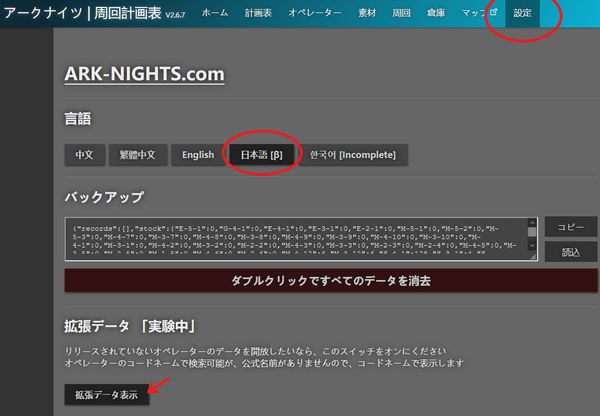
まず初回は中国語表記と思われるので右上の「设置(設定)」を開く

次に言語で「日本語」を選択
「拡張データ表示」をONにすると未実装オペレーターも対応するようになる
画面上の「オペレーター」タブを開き
オペレーターの名前(日本未実装の場合は英語名を入力)
「現在レベル」に今のLvを入力し、「目標レベル」に育成後のLvを入力する
※オペレーターの英語名がわからない場合「クラス別オペレーター表」を参照

下にスクロールすると必要な素材の合計が表示されている
調べたい育成対象が1人の場合は、ここで終わる(複数の合計が知りたい場合は続く)

【2】複数のオペレーターでの育成計画
先ほど作成したデータの「すべてを計画表に追加」を押す

画面上の「計画表」タブを選択すると画像のような計画表が表示される
「在庫」の数字を入力する事で、何の素材が何個不足しているかも「不足」項目に表示される

先ほどの「オペレーター」ページに戻って
他のオペレーターのデータを入力し、先ほどと同じように「すべてを計画表に追加」を押す

もう一度「計画表」に戻ると、先ほど追加した2オペレーター分の素材合計が表示される。
この手順を繰り返す事で多数のオペレーターの計画を立てる事もできる。
また、間違って追加してしまう等、各データを削除したい場合は左側の「水色の (X)」を押す

【3】作成した育成計画を保存する方法(バックアップ)
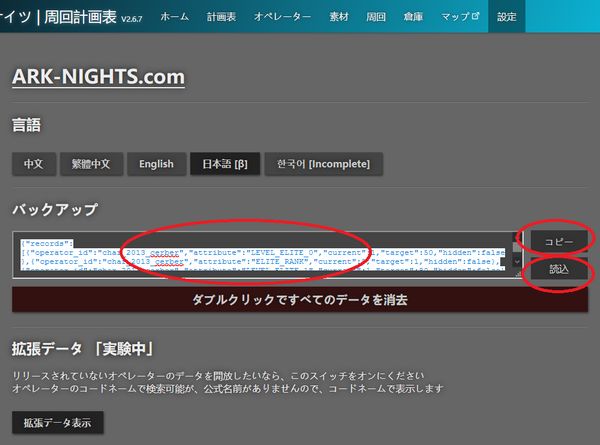
計画をバックアップしたい場合、上の「設定」に戻り
「バックアップ」に表示されているテキストを全文「コピー」して保存しておく
後日復元したい場合は、ここに貼り付けて「読込」で計画表が再表示される
PRTSガチャシミュレーター
【1】使い方
この説明の下にあるリンク先に移動後
「寻访10次」を押すと10連1回分まわせる(すぐ下に使った合成玉=源石の数も表示)
初期状態では☆6と☆5のみ表示されてるが、右側の折りたたみを開く事で変更可能

【2】各ガチャへのリンク
各画像をタップでPRTS(中国wiki)のガチャシミュレーターに移動
※PRTSのガチャシミュレーターは、アークナイツガチャの仕様が忠実に再現されています


このページの累積ビュー数: -
今日: -
昨日: -