PS5版 MSFS2024の初心者向け解説
PS5でMSFS2024が発売され、世界の空を飛べるようになりました。
初めてMSFS2024を触る方も多いかと思います。
最初にやっておくべきことを解説しますので、どうぞご覧くださいね。
項目
・MSFS2024の仕組み、インストール容量について
・ワールドアップデート、シティアップデートのインストール
・マウス絶対おすすめ
・操作方法、スティック感度の設定
・ワールドマップで邪魔なヘリポートを消す方法
・ワールドマップで邪魔な雲を消す方法
・天候や時間を変更する方法
・フリーフライトの開始地点
・機体のタイプやカラーリングを変更する方法
・初心者の方の観光フライトに最適な機体&操縦方法
・1人称/3人称視点の切り替えなど、ちょっと便利な方法
・MSFS2024の仕組み、インストール容量について
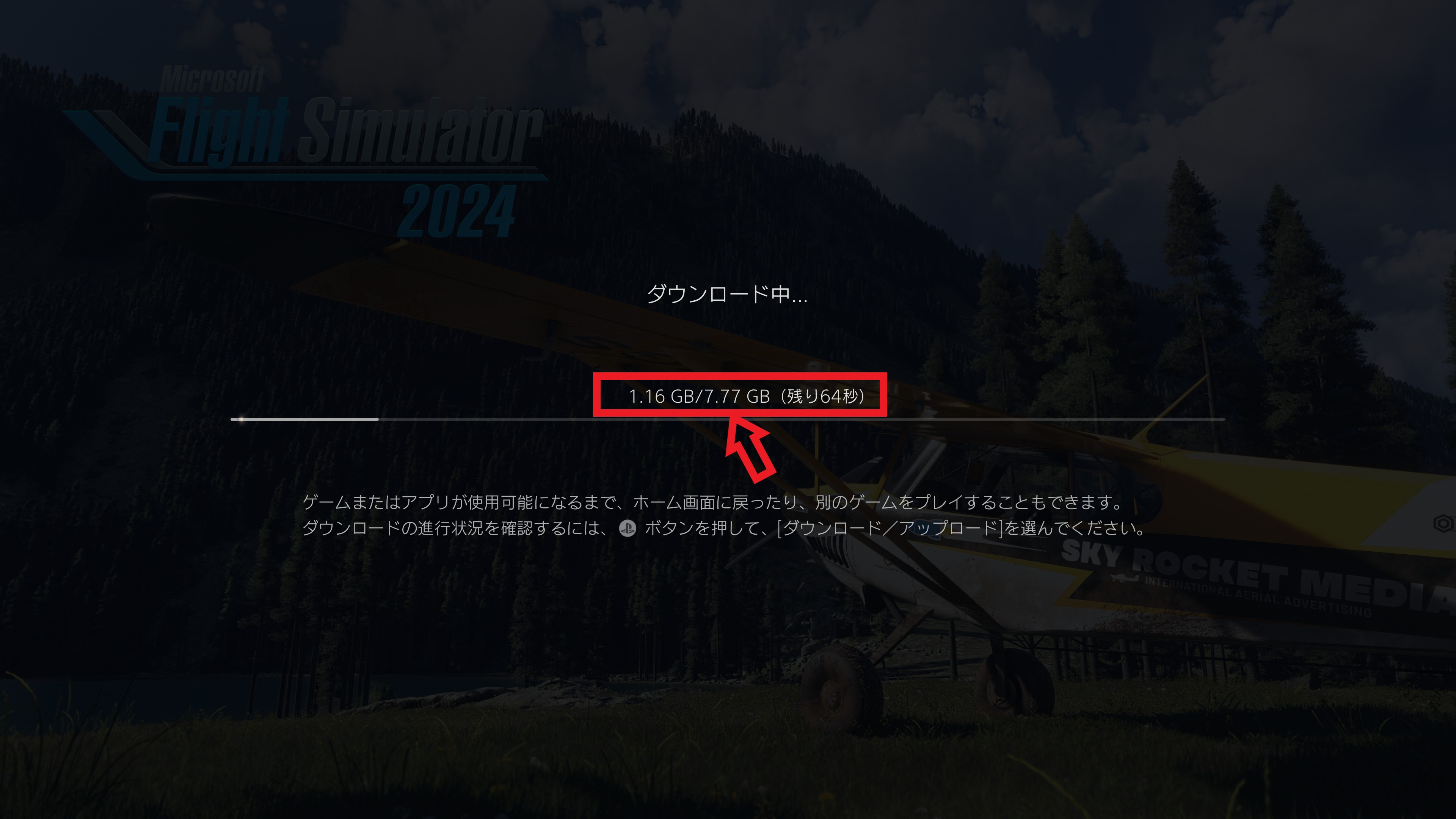
PS5にダウンロードされる量は約7.77GBです。
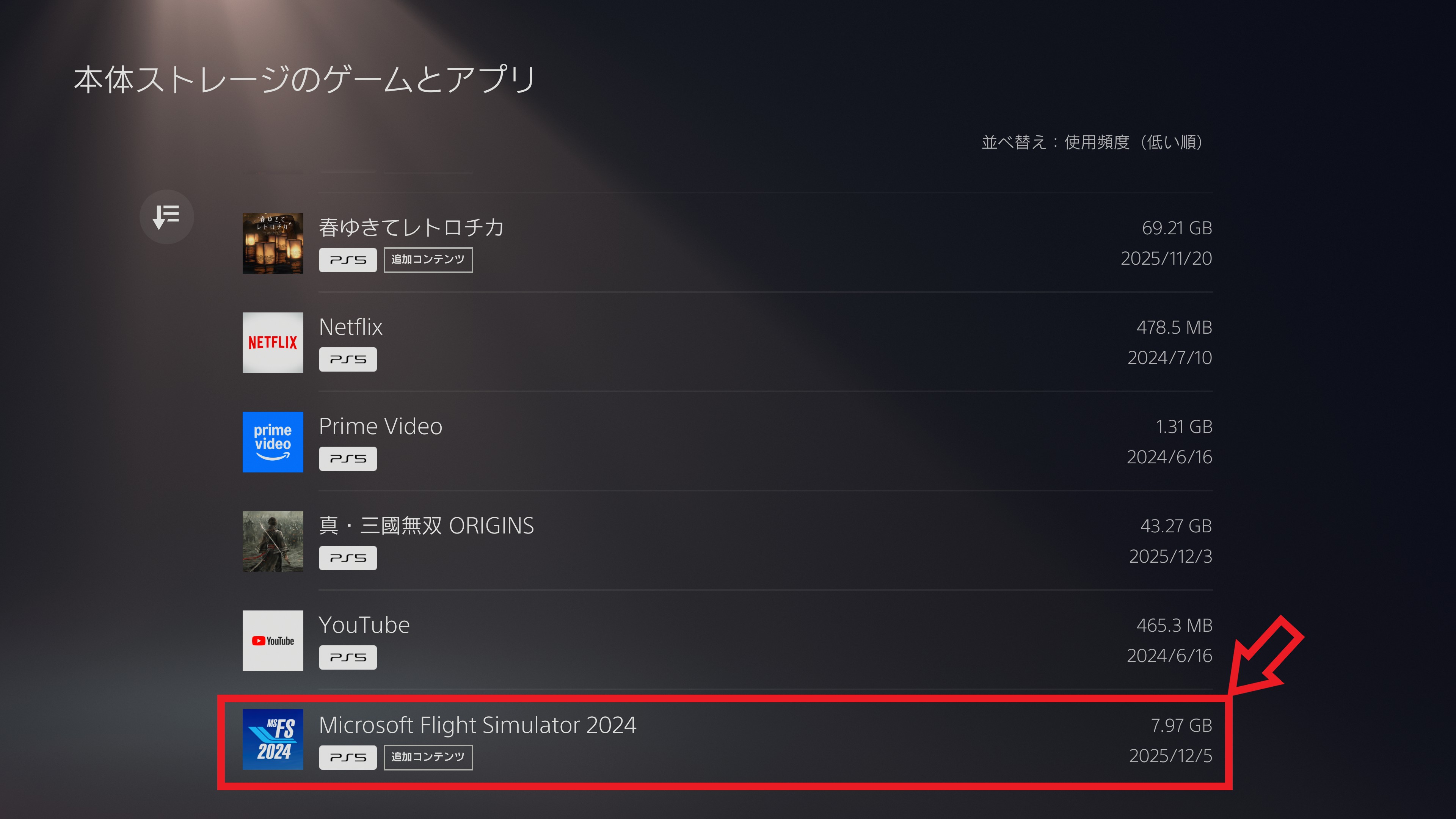
PS5へのインストール量は7.97GBです。
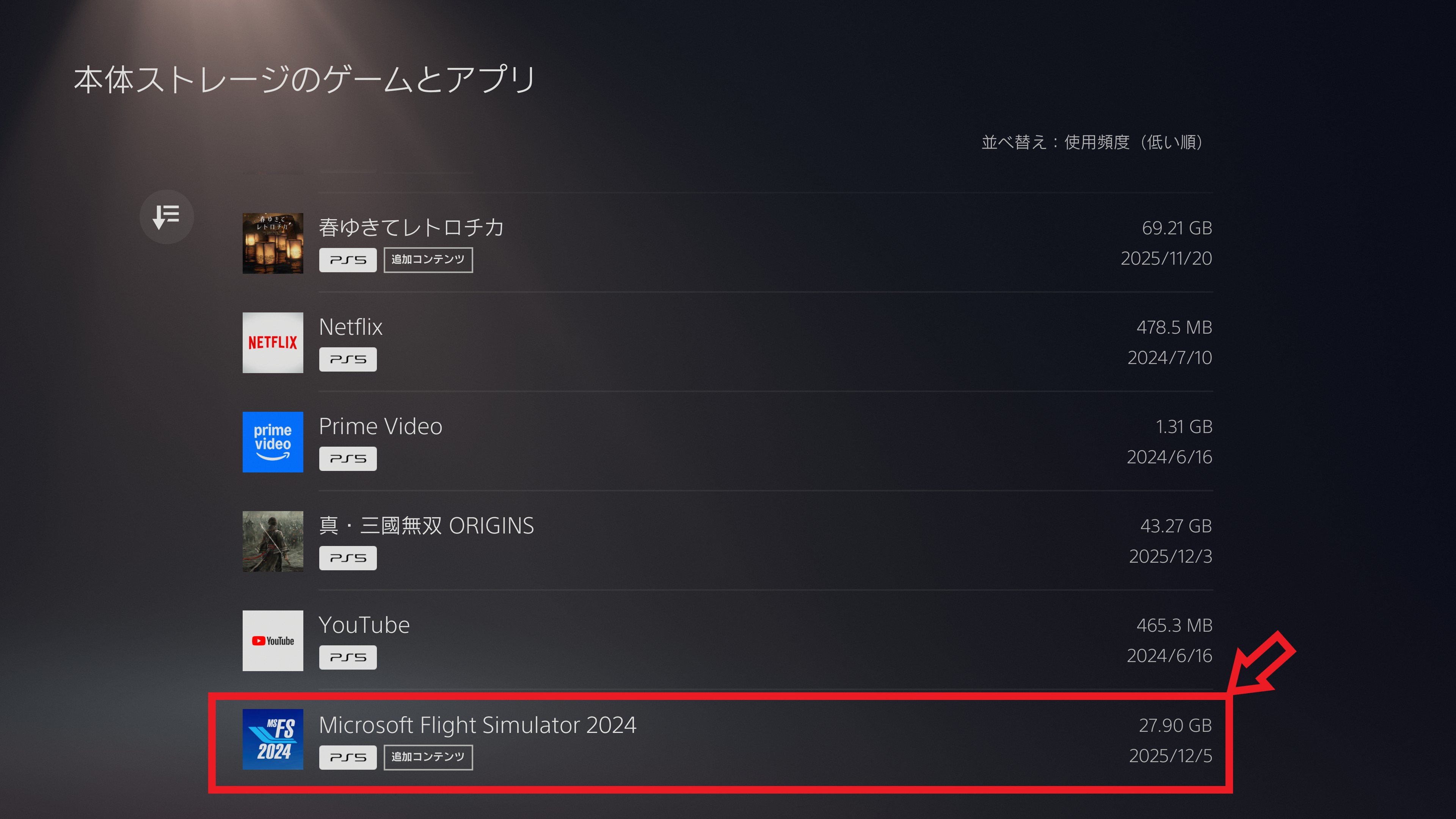
一度起動するとスムースな飛行をさせるためデータをプールする場所(キャッシュ)が作られます。
キャッシュも含めたPS5での容量は27.90GBです。
全世界の風景や建物、空港、機体などすべて飛んでいる最中にネットから入ってくる仕組みになっています。
現在飛行している少し遠くまでのデータがキャッシュにプールされていきます。
次の起動時に同じ場所を飛ぶ場合はキャッシュから読み込まれ起動が速くなります。
またMSFS2024内のマーケットプレイスで購入した風景・空港・機体なども全てサーバー上にあり、必要な時にネットから入ってきます(ストリーム)なので、PS5の容量がどんどん巨大になっていくようなことはありません。
安心してDLCなどご購入ください。
ダウンロードは7.77GB
インストールされた量は最初7.97GB
一度MSFS2024を起動するとキャッシュが作られて27.90GBになります。
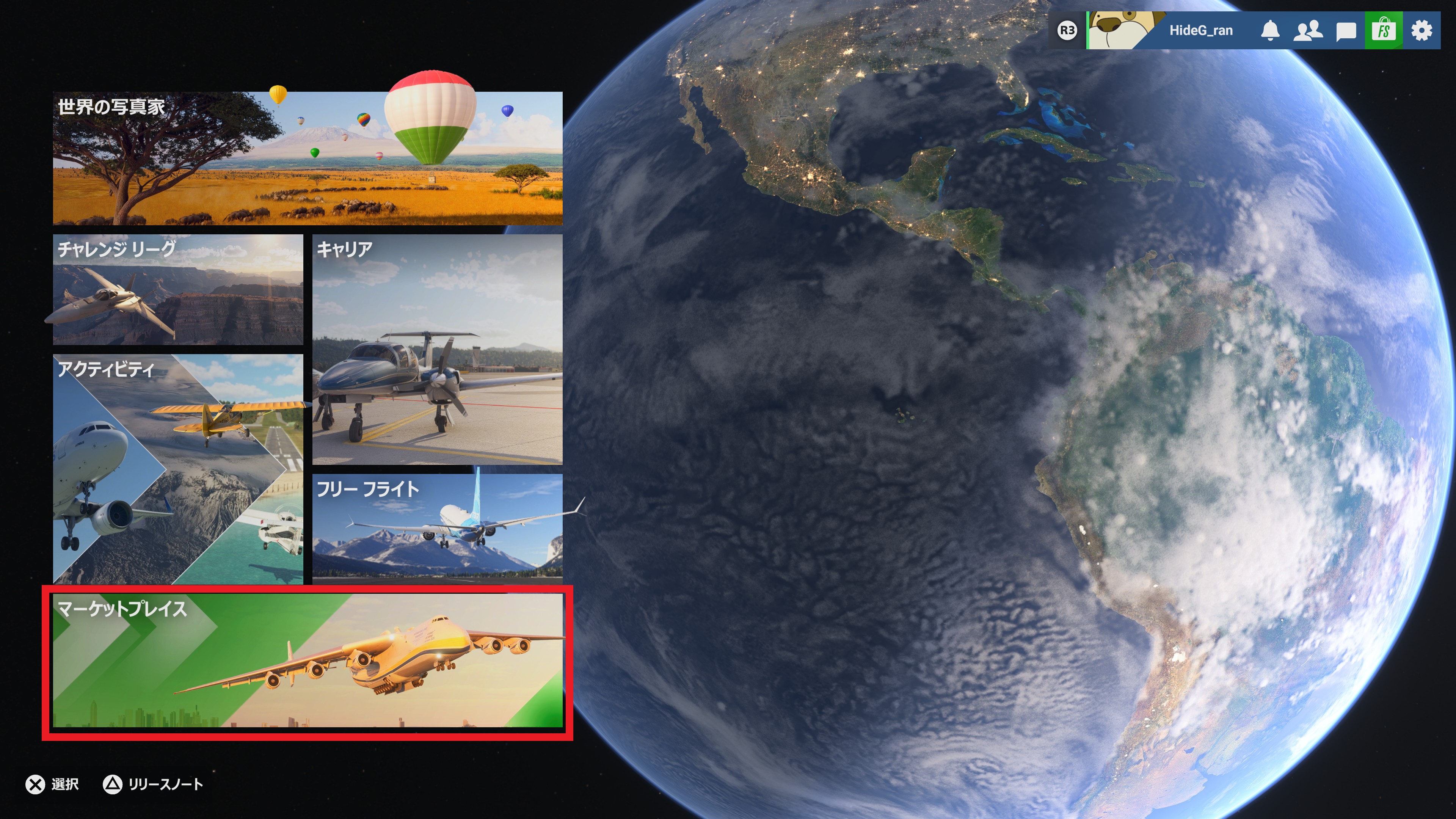
・ワールドアップデート、シティアップデートのインストール
PS5にMSFS2024をインストールしたらまっさきにこれをやっておきましょう。
MSFS2024内のマーケットプレイスを開いて下にスクロールしていくとワールドアップデート・シティアップデートが並んでいます。
無料ですのでこれらを全て購入してください。
正しく購入できれば「無料」→「所有」になります。
**注意**
その下にアップグレードや機体など無料のものがありますが、これらは実際には無料じゃなかったりしますのでご注意ください。

これをやっておかないと大阪が下の参考動画の「自動生成」のままで大阪城も太陽の塔もありません。
道頓堀もごらんのとおりです。
ワールドアップデート・シティアップデートを「所有」にすれば下の参考動画の「フォトグラメトリ」になります。
↓↓日本国内でフォトグラメトリで詳細に作られている場所、ハンドメイドで超詳細に作られている空港一覧はこちら
https://wiki3.jp/FS2024/page/18
・マウス絶対おすすめ
安い有線のものでも良いので、ぜひマウスの使用をお勧めします。
ゲームパッドで操作はできますが、メニューや操縦装置のスイッチなどの操作にはマウスが断然やりやすくなります。
・操作方法、スティック感度の設定
飛行する時、スティックの感度が高すぎて、ちょっと触るだけでぐわんぐわん機体が動いてしまい、操縦がとても困難な場合があります。
PCの説明用ですが、PS5でも同じですので、以下のページをご参照ください。
「ゲームパッドで小型機操縦」
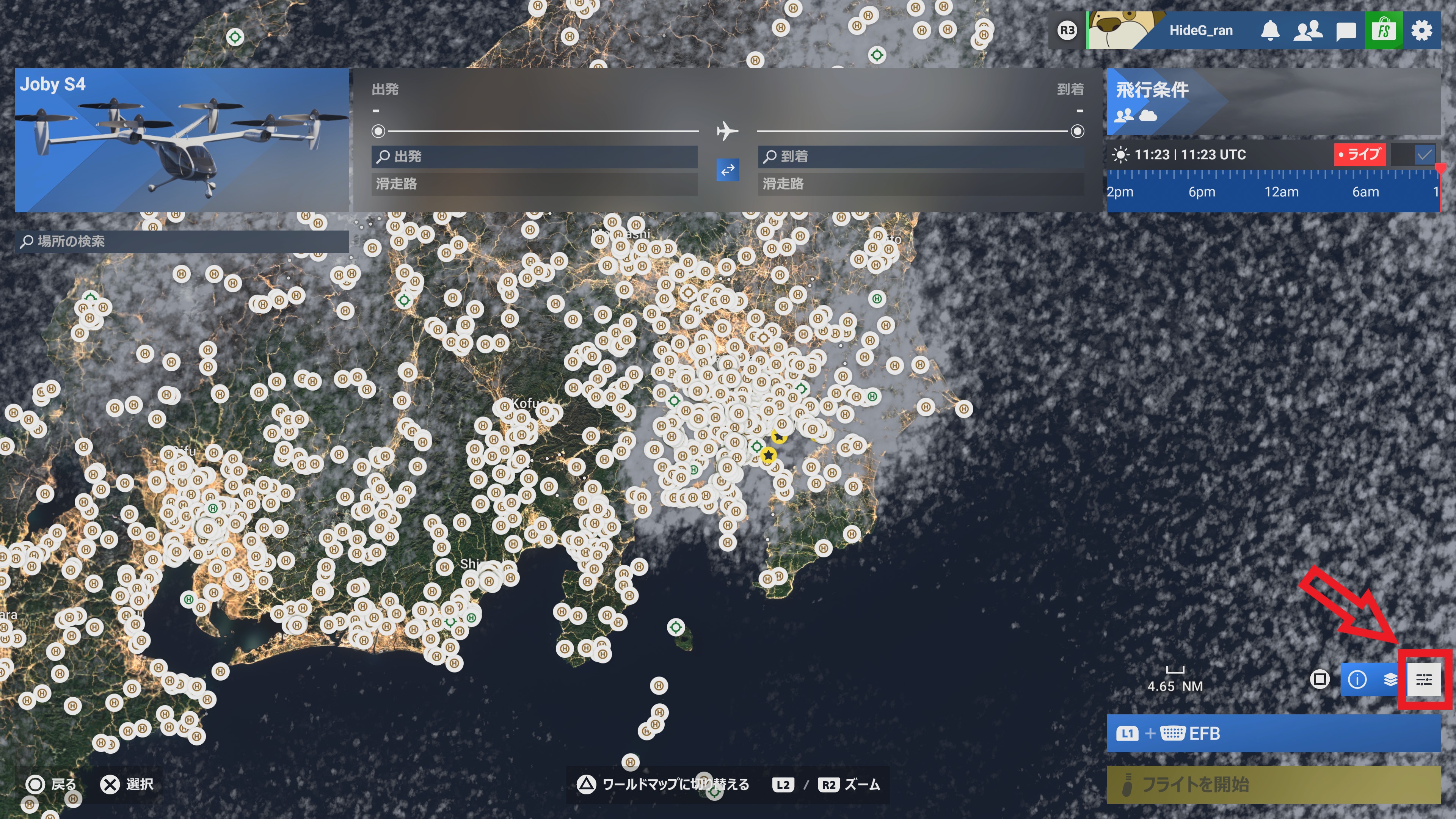
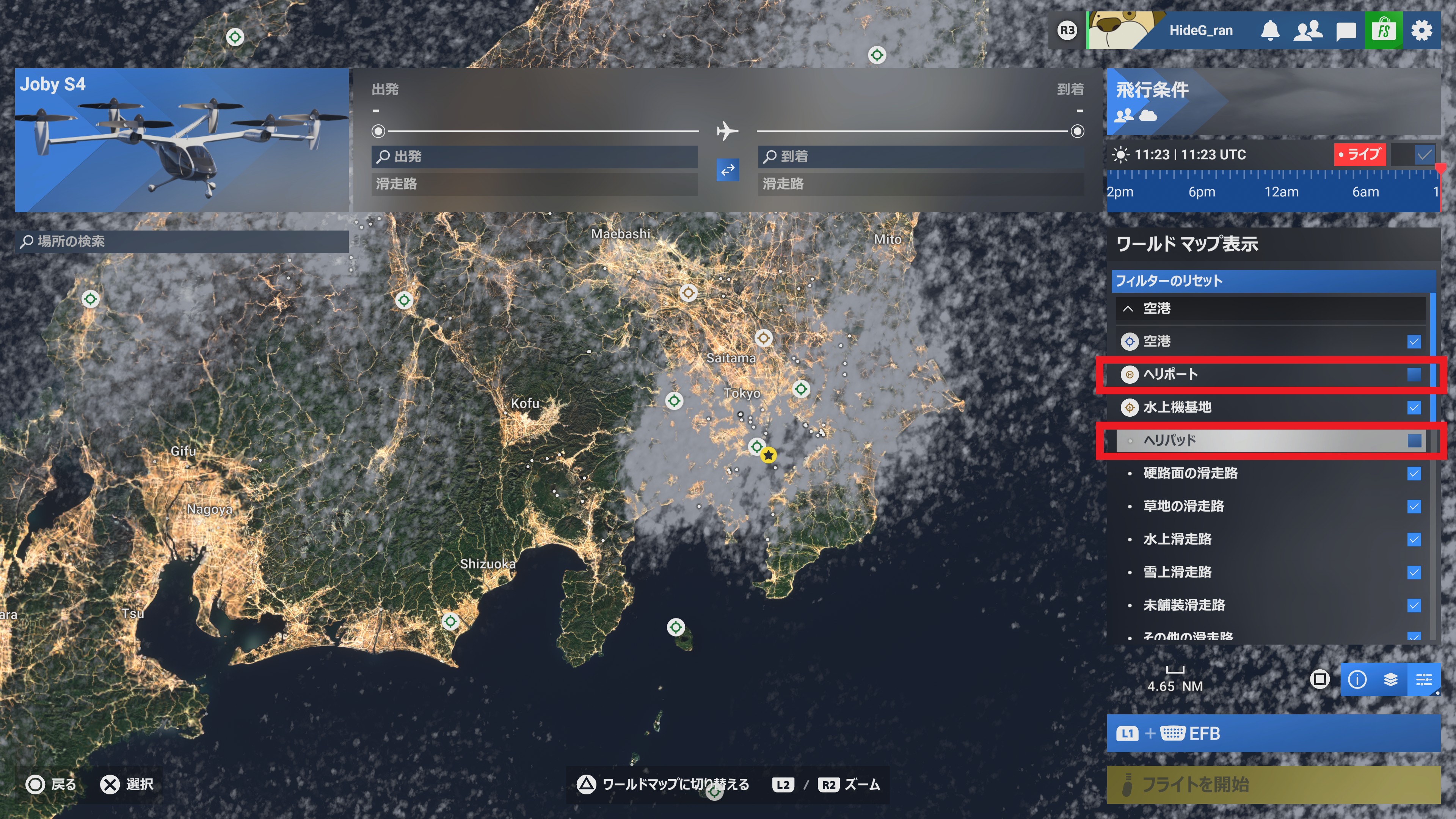
・ワールドマップで邪魔なヘリポートを消す方法
ヘリポートはここを押して出てくる一覧からヘリポートのチェックを外します
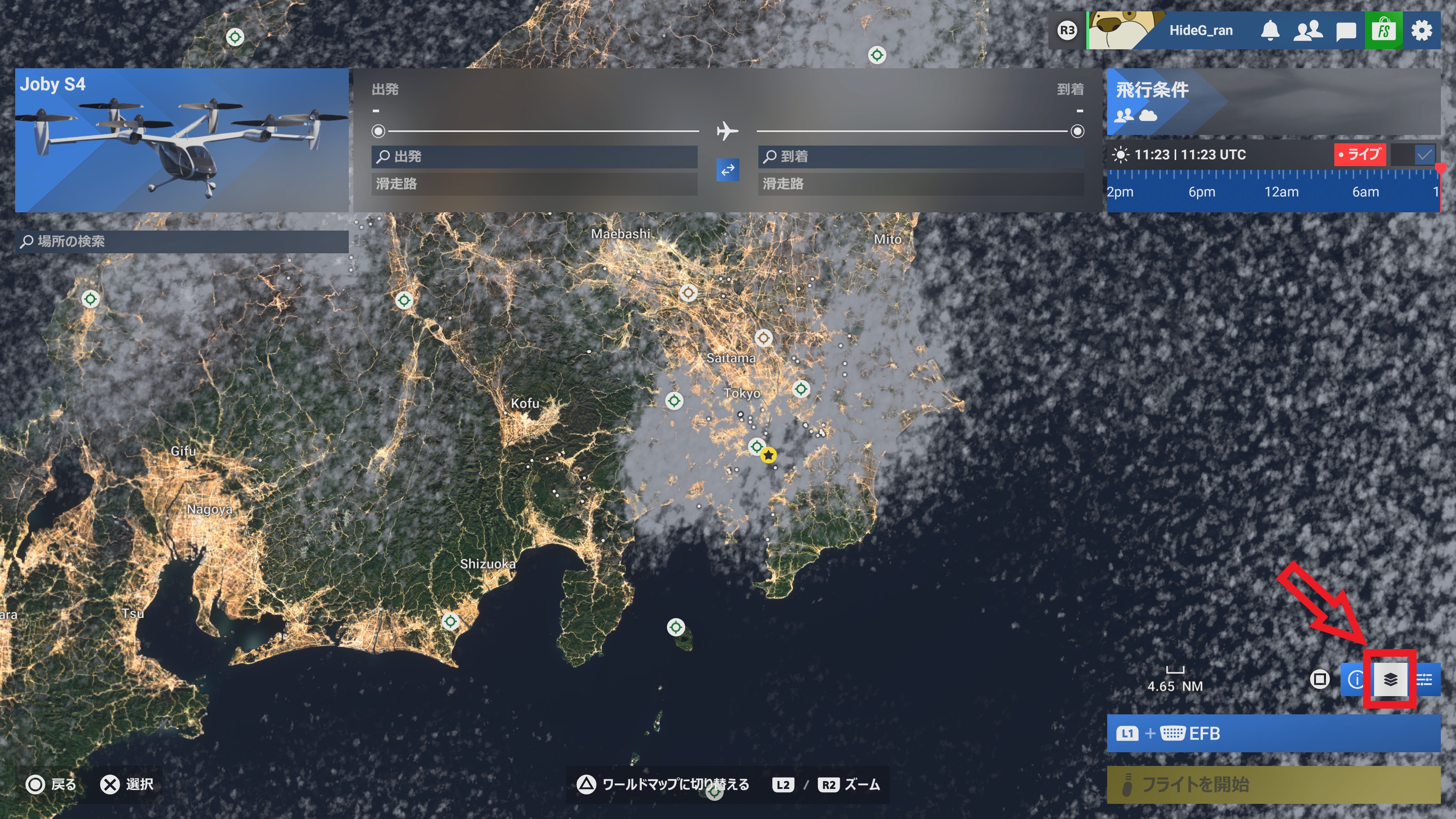
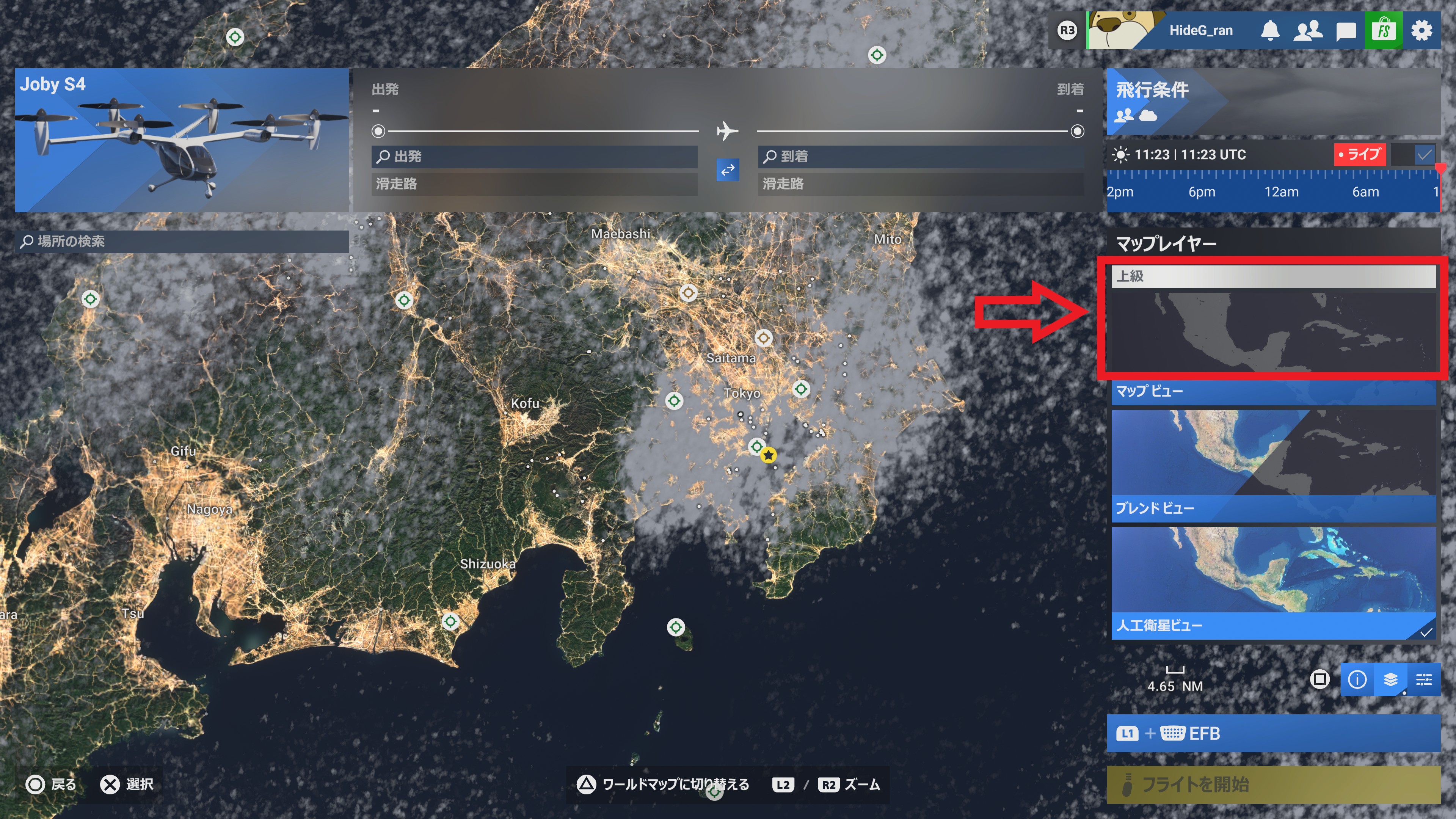
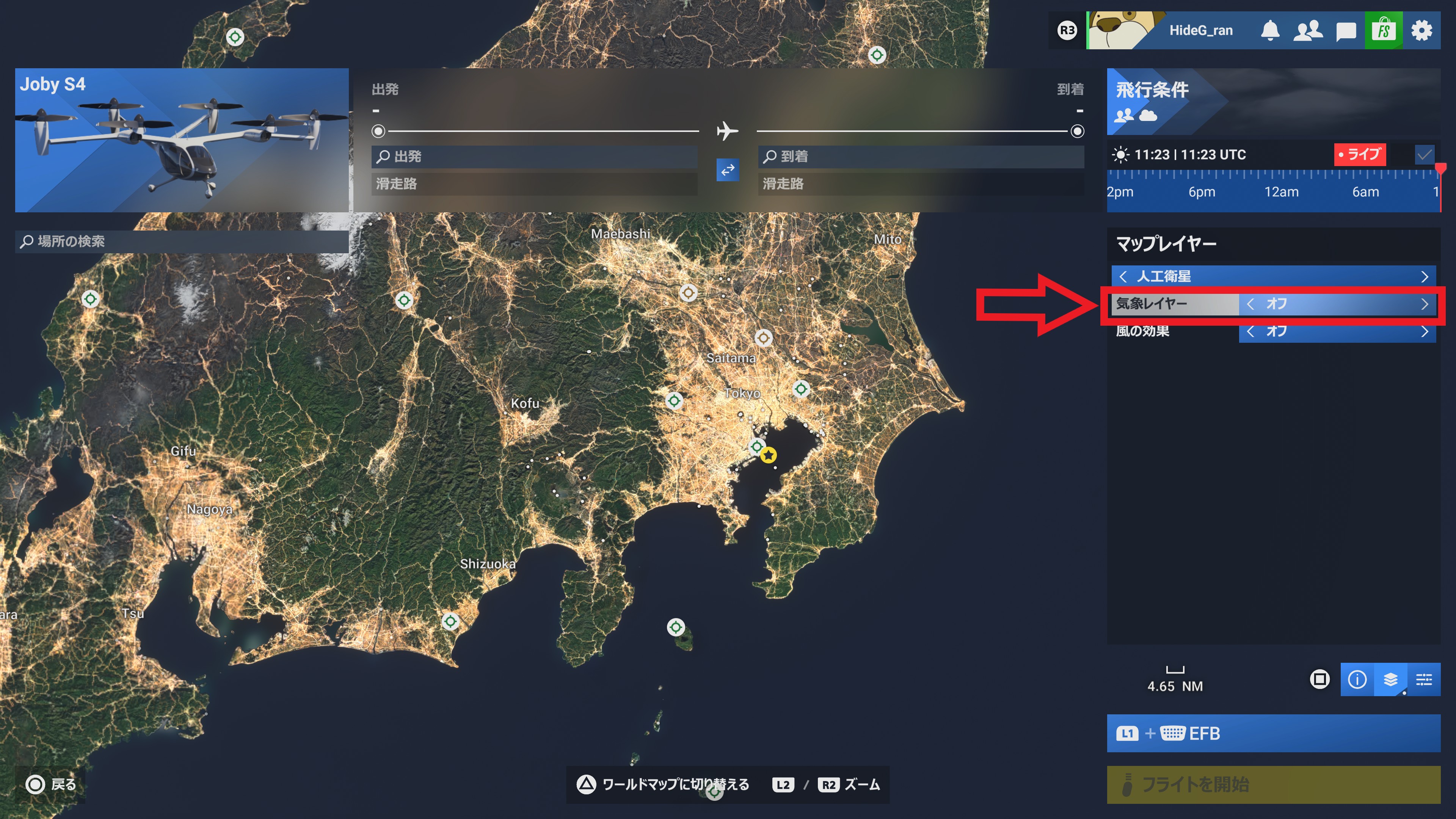
・ワールドマップで邪魔な雲を消す方法
ここを押して、マップレイヤーの「上級」を押して、気象レイヤーをOFFにします。
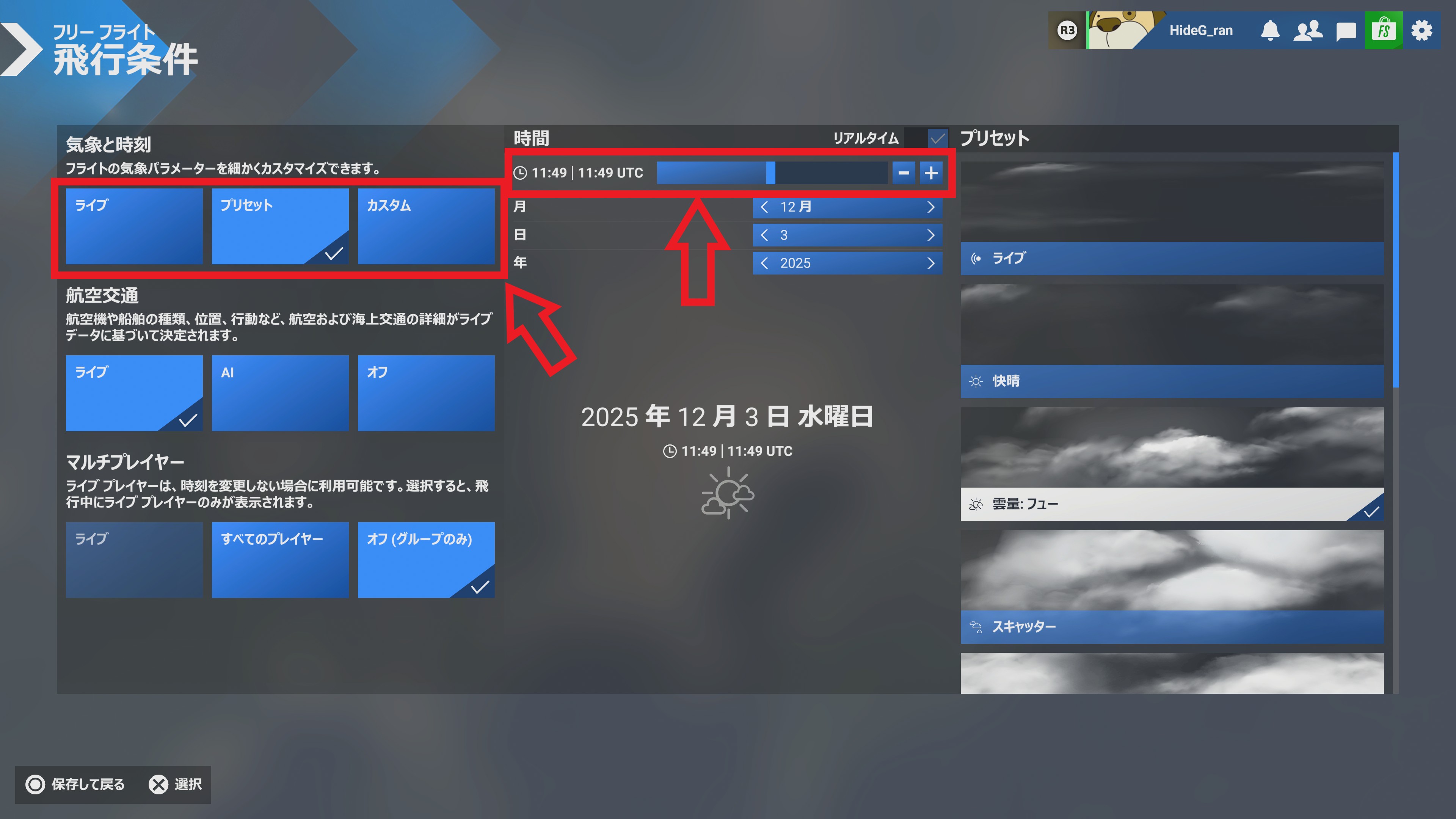
・天候や時間を変更する方法
ここを押して気象や時刻を変更します
【注意】
時刻は「現地時刻|世界標準時」と並んでいます。
日本は「世界標準時+9時間」なので、本来なら「20:49|11:49UTC」と表示されなければならないですがバグですね。
一番簡単なのは横棒のグラフを一番左にします。「00:00|00:00UTC」これで日本時間朝の9時になります。

・フリーフライトの開始地点
フリーフライトでは世界中のどこからでも飛行が可能です。
初心者の人は表示されているマーク(空港やヘリパッド)からしか飛べないと思っている人もいるようですが、マークの無い場所のどこからでも「✕」ボタンを押せばその地点から飛んでる状態で開始できます。
見たいとこがあったらその近くから飛んでみてください。
慣れてきたら近くの空港から見たい場所まで飛んでいくとかが楽しくなります。
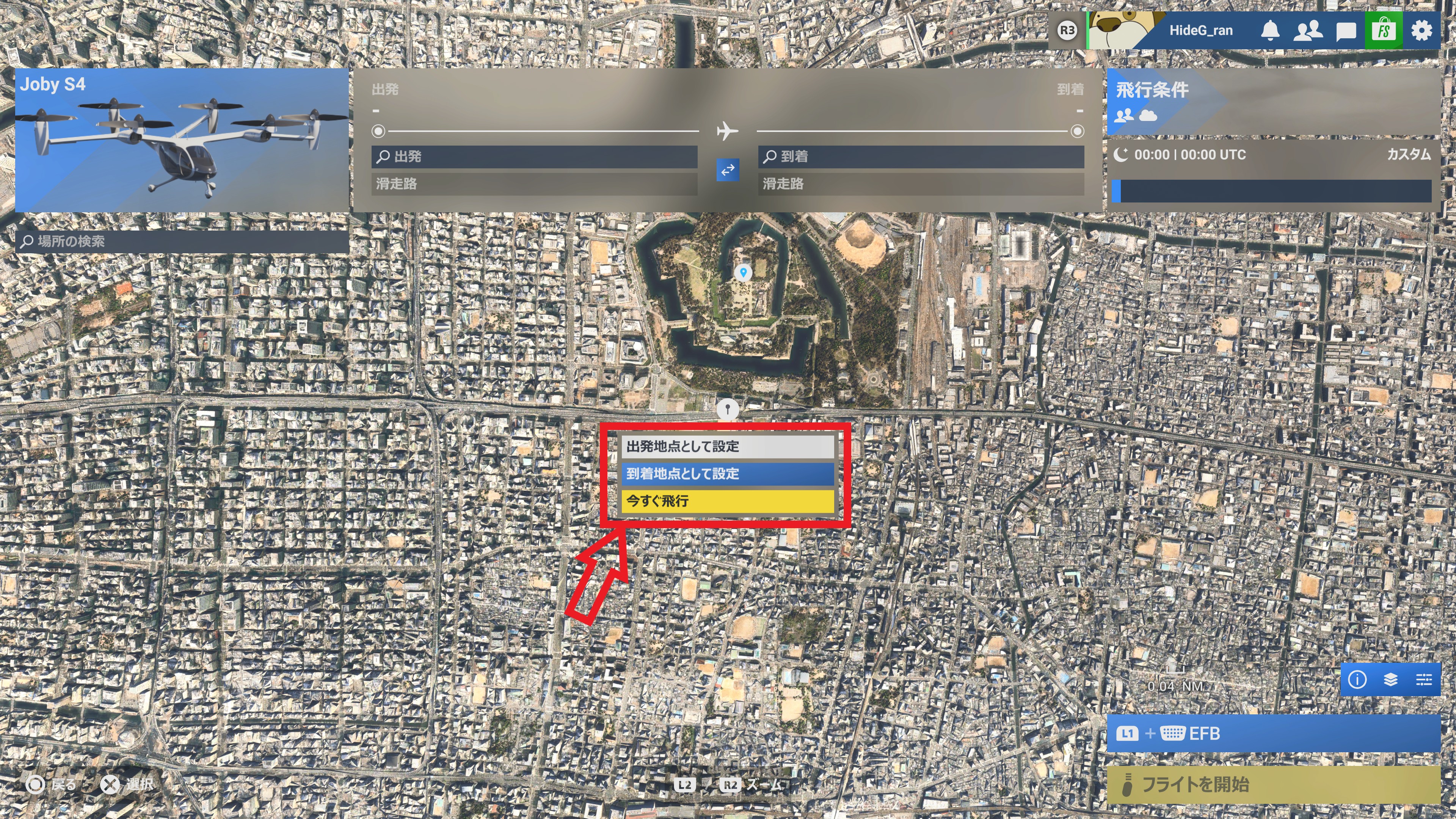
どこでも好きな所でクリックすると下のような表示が出ます。
このまま「今すぐ飛行」をクリックすると上空1500フィートの地点で飛行状態で開始します。
「出発地点として設定」をクリックすることで地上から開始が選べるようになります。
「出発地点として設定」をクリックすると、上の出発のところに場所が表示されます。
下の画像では「エアボーン - 1500フィート」となっており、高度1500フィートで飛行状態で開始されます。
「エアボーン - 1500フィート」の右側の「V」マークを押すと他の状態が選べます。

「エアボーン - 1500フィート」:高度1500フィート上空で飛行状態で開始。
「地上 - シャットダウン」:地上でエンジンがOFFの状態で開始。
「地上 - 離陸準備完了」:地上でエンジンがかかっており、すぐに離陸できる状態で開始。
これらを選択し、右下の「フライトを開始」でそれぞれ選択した状態で開始されます。

・機体のタイプやカラーリングを変更する方法
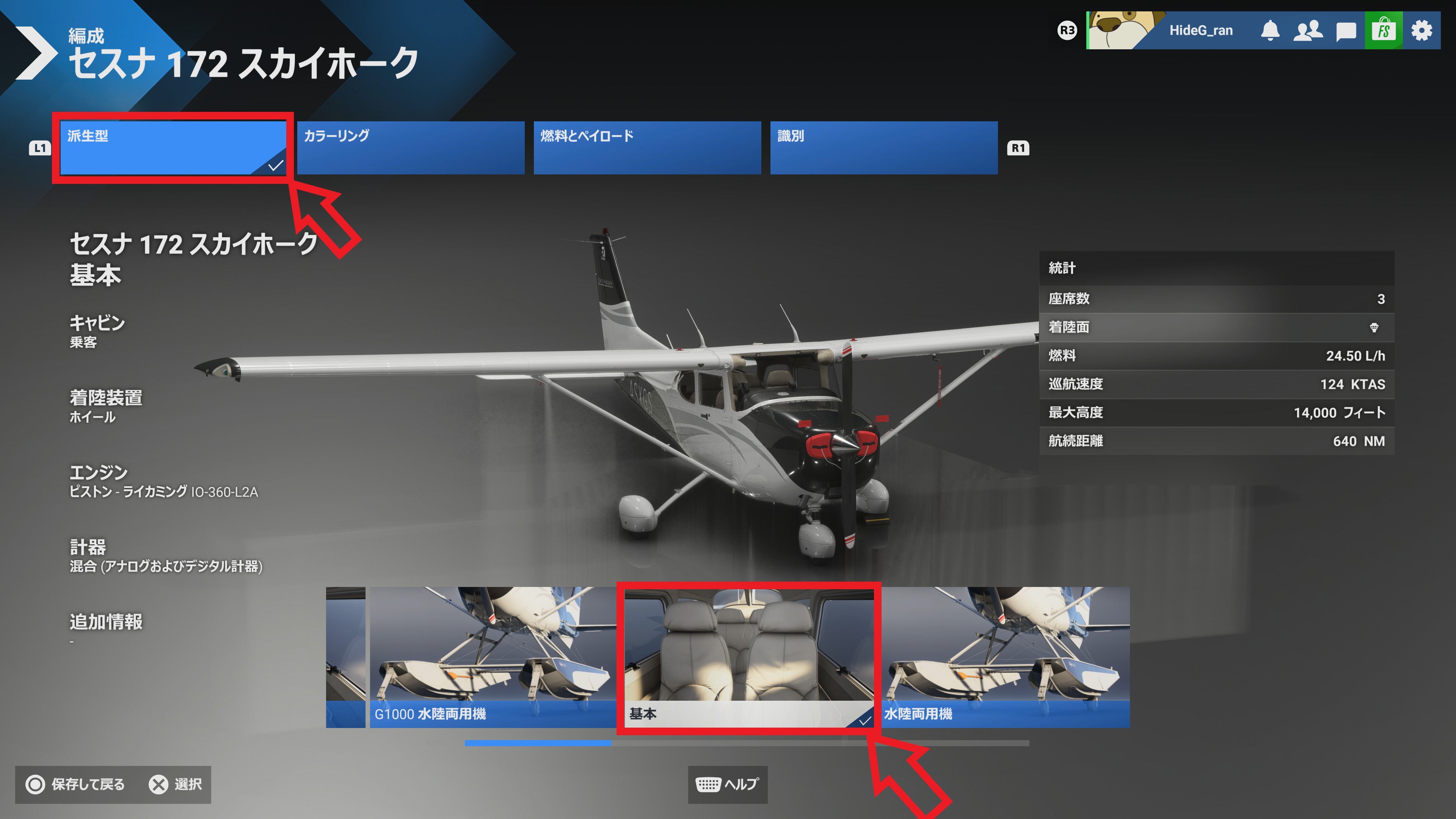
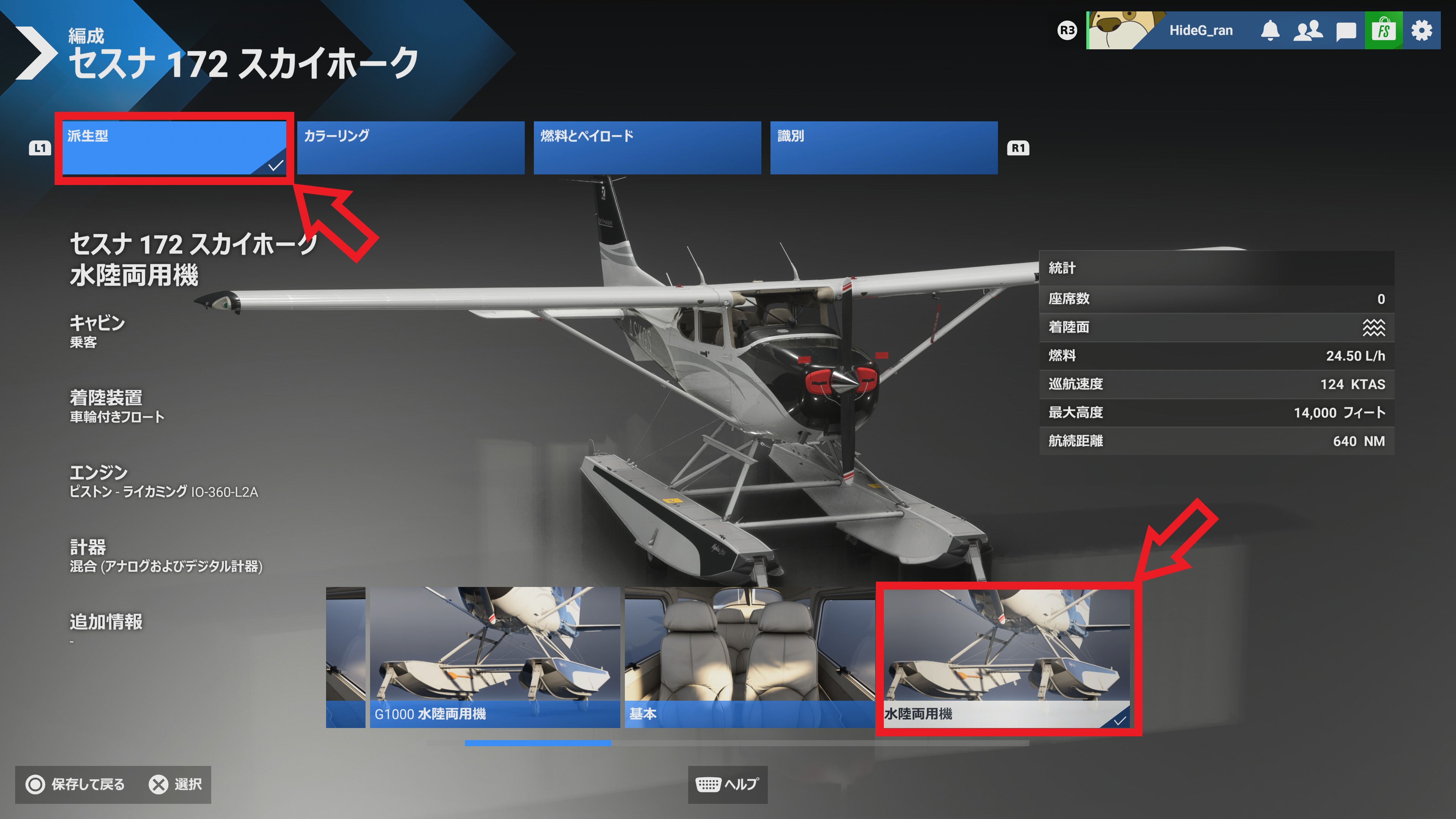
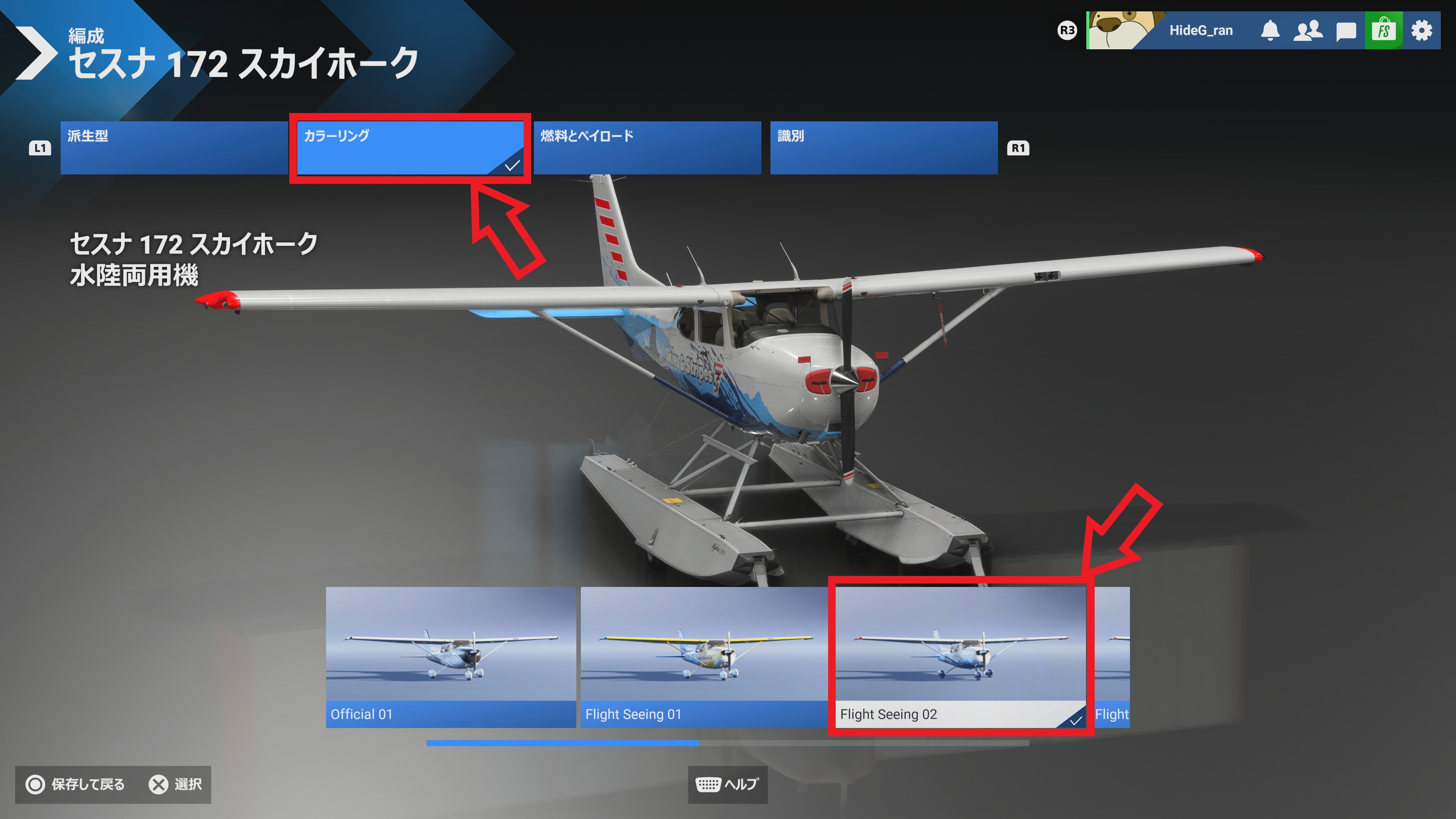
ここから機体を選択していきます。
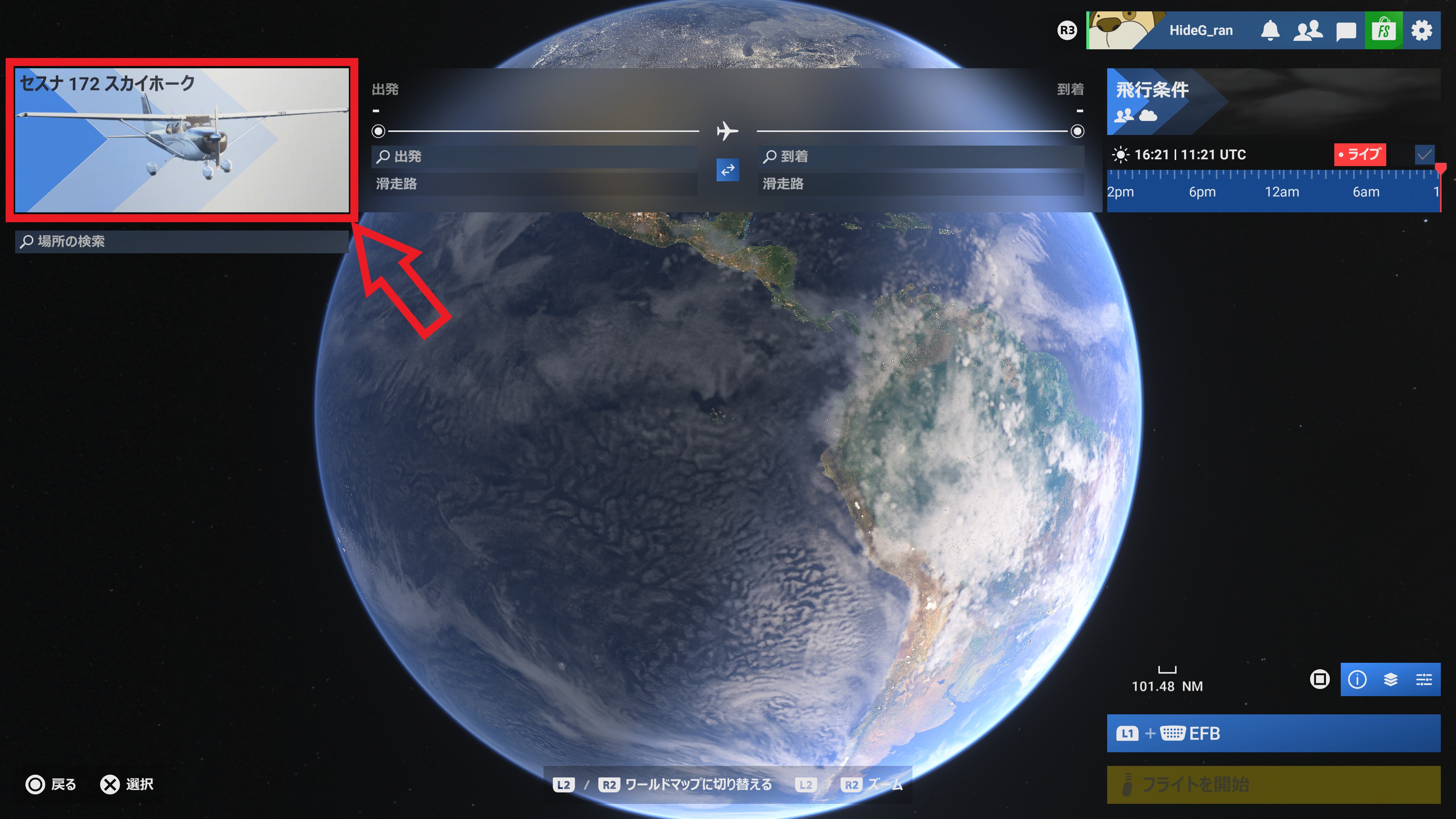
機体の選択

基本機体
水陸両用機
カラーリングの変更
・初心者の方の観光フライトに最適な機体&操縦方法
この機体は垂直離着陸ができ、空中停止(ホバリング)が可能&飛行形態になって巡航速度も速いとても面白い機体です。
見たい場所・建物・景色などその場で空中停止(ホバリング)してじっくりと眺めることができます。
飛行形態での巡航速度は163ノット(約時速302km/h)で、セスナ172の120ノットよりも速く快適に目的地に行けます。
飛行特性も安定しており、まず墜落することはありません。
どうぞ空の旅をお楽しみください。
動画の中で説明するの忘れてましたが、コックピット視点と外部視点の切り替えはタッチパッドを押し込みです。
コントローラーの操作設定をさわっていないデフォルトの状態での操縦方法です。
この機体はANAとTOYOTAが出資して開発を進めている機体で、大阪万博で展示飛行が行われました。
数年後には空中タクシーなどとして実用化される予定です。
実際の飛行映像
実際の飛行映像その2
・1人称/3人称視点の切り替えなど、ちょっと便利な方法
| 機能 | 操作 | 備考 |
|---|---|---|
| 外部/コックピット切り替え | タッチパッド押す | タッチパッド押すたびに切り替え |
| カーソルモードON/OFF | R1+L3 | カーソルモードにすることで時刻や天候変更メニューが出ます |
| 外に出る/機内に戻る | L1+〇ボタン | キャラクターが外に出ます/機内に戻ります |
| 1人称視点/3人称視点 | タッチパッド押す | キャラクターが外に出てる状態で切り替わります |
| 走る | R2押してる間 | キャラクターがR2押している間だけ走ります |
| しゃがむ | ▢ボタン | キャラクターがしゃがみます(車輪止めを外す時など便利) |



コメント
最新を表示する
管理人様、有難うございます。お陰様で地元の綺麗な街並みが出て来ました。アップデートを終わっても自動生成で変わらず、皆様の動画で出ている景色はどのように設定しているのかと悩んでおりました。これで楽しく飛び回れそうです。有難うございました。
PS5版のMSFS2024が発売され、初めてフライトシムを触る人が多いと思います。わからないことだらけ、わからない言葉だらけだと思いますが、やればやるほど、わかってくるほど益々楽しくなりますので頑張ってみてくださいね。
>> 返信元
返信いただきありがとうございます。
なるほどそういうことだったのですね。知れば知るほど奥が深く感動しております。
今後も動画や記事を参考にさせていただきます。
私の動画で「MSFS2024 建物や景色(シナリー)の見え方の違い」を見ていただけるとわかるように「自動生成、フォトグラメトリ、ハンドメイド」の3種類の景色・建物があります。成田空港はまだ一番リアルじゃない「自動生成」の範囲です。マーケットプレイスが解禁になると有料の成田空港が買えるかもしれませんね。
はじめまして。PS5で初めてフライトシムを始めた初心者です。 このページがなければ、ワールドアップデートの適用方法もわからなかったと思います。わかりやすい解説ページを作成してくださり、本当にありがとうございます。
PS5版について質問があります。現在PS5のスタンダードエディションでプレイしているのですが、成田空港の建物がのっぺりしており、羽田空港と比べるとディテールやリアルさが大きく欠けている印象を受けます。この状態は標準的なものなのか、それとも何か設定に問題がある可能性があるのか、もしお分かりになるようでしたら教えていただけると幸いです。
NG表示方式
NGID一覧