Armbianの下記コマンドで、KSTB6043のeMMCの中身(AndroidTVOS)を丸ごとバックアップできる。
$ sudo armbian-ddbr

バックアップかレストアかを聞かれたら、まずはバックアップ(b)を選択する数分でバックアップは完了し、【 /ddbr/BACKUP-arm-64-emmc.img.gz 】というファイル名でimgファイルが作成される。
尚、Armbian(TVBox用)では、速度の遅いUSBメモリ上での動作を軽快にするため、ストレージに保存したファイルはメインメモリ上に仮保存され、シャットダウンや再起動時に実際のストレージ領域に書き込まれる、という挙動をするため、上記のバックアップが終わった段階で本体電源ケーブルを抜去するとバックアップしたimgファイルが消えてしまうので注意。
なので、再起動後にも/ddbrディレクトリにimgファイルが確実に存在するかを確認した上で、念のためimgファイルをsmbなりftpなりを経由し別のPCに保管しておくとよい。
★参考★
一応、TVBox用のArmbianにはTVBox本体のeMMCにインストールする手段も用意されている
$ sudo armbian-install
ただし12/16現在、どのオプション選択でも成功した報告が無いのでやるなら自己責任で。
・AndroidTVが起動しなくなった場合
eMMCへのArmbian等のOSインストールに失敗、あるいはeMMC領域もmkfsしてmountしちゃったとかでいう理由で文鎮化したKSTB6043も、ゴミ箱に投げ捨てるのはまだ早い。上のバックアップイメージがあれば、ちゃんとAndroidTVもブート領域も復元できる(可能性もある)。
①Armbianの入ったUSBメモリを挿入して電源ボタンを押しながら電源ケーブル挿入。aiwaのロゴも出ないが、10秒くらいしたら指を離す
②Armbianが立ち上がってきたら、再び「armbian-ddbr」コマンドでrstoreする。
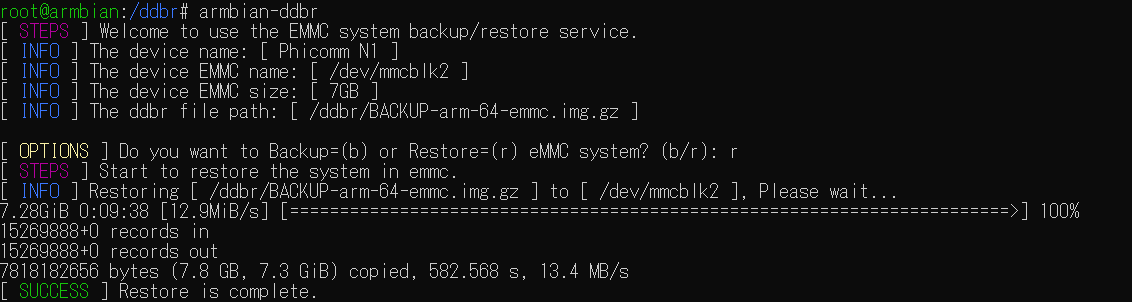
これで安心して何度でもKSTB6043を壊せる(違)。
・AndroidTVは起動するが、LinuxがUSBブートできなくなった場合

逆に、Linux絡みでアレもダメだコレも起動しないとマゾヒズムに楽しんでいるうちに、
・USBメモリを刺さなければAndroidTVは正常に起動する
・USBメモリを刺すとドロイド君がエラーを出して起動しなくなる
ような状態になるケースもある。こうなると、新たにクリーンなUSBメモリを焼いてもこの状態になってしまう。
その際は、AndoridTVを起動させ、【 設定 ⇒ ストレージとリセット ⇒ データの初期化 】で本体を初期化すれば、次からはUSBブートも正常に戻る。
・何をしても起動しなくなった場合
在庫のあるコジマかビックカメラを探してもう一台購入することで解決する(有償¥980+交通費)
ウチは2台運用してて今も元気に動いてるけど、スクリーンセーバーでGlanceAIの選択だけは絶対にONにしないように…動作しないどころかスクリーンセーバーの時間が来ると勝手に落ちて結果初期化しないといけないんで。
SmartTubeマルウェア感染とのこと
とりあえずアンインストールして対策バージョン入れたらボタン一発で終了できるように
悪さしてたのね...
付属のACアダプターって本当に1.5Aなんかな
他のやつと比べても一回り以上小さいのに2A出るのもあるし
この図体で1.5しか出ないってことは無いよなあ
誰か実験してほしい(他力本願寺
ミニPCとかの登場で小型デバイスが急激に性能飛躍したから一気に古くなった感じがする。
Bluetooth経由でなくUSBドングルを挿す普通の2.4Gzの電波のワイヤレスマウスやキーボードは認識しないのでしょうか?
うちは今も2台運用してるけどアプリも普通に更新できるし問題は起こってないよ。
やっぱり独立して使えるほうがこういうのは便利だよね。泥更新だけできたらいいのに
CHATGPTを駆使して自分でアップする方法があればなぁ
8.0でもアプリが対応しない足切りが増えてきたので
AndroidOSのバージョンを強制的に上げられたりしたらいいなと思ったのですがSTBだとタブレットやスマホのようにはいかないのですかね…
Tiny11というのがあるみたいですね。windows11の最小構成軽量版のようなやつ
本家同様にarm版もあってしかもメモリ2GBで動作出来るようでまさにこれのために作られたようなものがある
流石に完璧な動作までの期待はしないにしても動いたら報告ヨロ
jammy+xfce+カーネル6.6.25でUSB起動
emmcをフルバックアップしてからルートディレクトリにあるemmcへインストールするシェルスクリプトを実行。成功確認。成功後boot0のバックアップが生成されるのでこれも保存。
ブートローダーを吹っ飛ばした場合、Amlogic Bootcard Makerでブートさせる事が出来るけど最終的には上のバックアップが必要。
ophub氏のarmbianイメージが悪いって訳じゃないけどあそこのはベータ版だからちゃんと公式から落としてね。
https://www.armbian.com/amlogic-s9xx-tv-box/