【軽い設定】
必ずVRMODの最新版をお使いください
2026年06月21日現在 VRMOD v0.6.0 が最新版です
ここではミドルクラスのPC(RTX4070、5070近辺)で快適に遊べることを目指します
まずは「一番軽い設定」を試してみてください
画像は荒いですが、動作はどうでしょうか?
画像は荒いけど、この動作速度なら普通にドライブやレースができると思う場合は画像を上げていきます
どこまで上げられるかお試しください
【機器、使用ソフト、PCスペック】
VR機器:META QUEST3
VRソフト:Virtual Desktop
VRランタイム:OpenXR(VDXR)
GPU:RTX4070近辺
●●●●● 重要 ●●●●●
・VRMODは『Forza Horizon 6』の公式MODではありません
そのため、これを使用することでアカウント停止などの処分を受ける可能性があります
このリスクを十分に理解し、承諾した場合にのみ、本MODをご利用ください
・ここでの解説は Quest3 と Virtual Desktop を使用したものとなります
・Quest3とPCの接続は Virtual Desktop のみで行います
・Virtual Desktop は必ず「VDXR」に設定してください
・SteamVR、SteamLink、QuestLink は起動させないでください
【目次】
一番軽い設定
・VRMODの設定
・Virtual Desktop 設定(Quest3側)
・Virtual Desktop Streamer設定(PC側)
・Forza Horizon 6 設定
一番軽い設定
この設定をお試しいただき、遊べそうなら解像度を上げてご自分のPCの最適設定を目指します
スペックと設定内容についてお試しいただいた結果どうだったかぜひ教えていただけると嬉しいです
設定を変更する時はあれもこれもと一度に変更せず、必ずどれか1つだけ変更してその結果を見てから
次の設定変更に移ってください
そうしないとどの設定がどのように影響したのかが分からなくなりますのでご注意ください
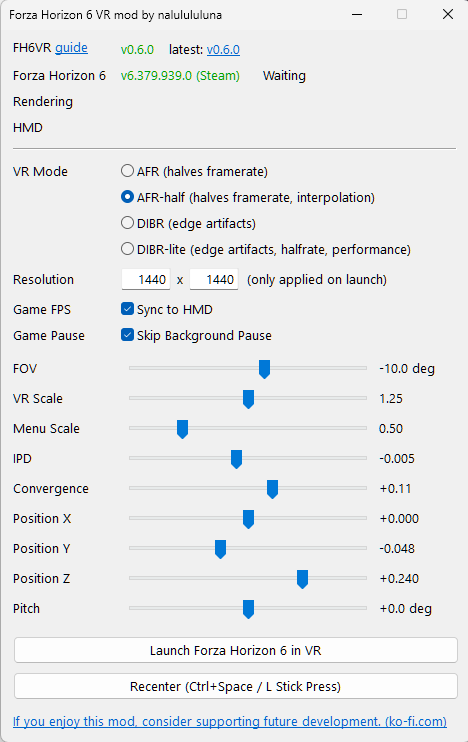
・VRMODの設定
Rezolution(解像度)を1440x1440から始めます
軽く動くようなら 1440x1440 → 1920x1440 → 1920x1920 → 2560x1920 と上げてみてください
v0.6.0でAFRの動作が補間機能が追加されとても軽くなりました
おすすめは「AFR-half」ですが、重いようなら「DIBR-lite」が一番軽い設定となります
AFR:片目づつフレームを生成し表示します
ハンドルや枠などのノイズが無くとてもきれいですが、フレームレートが1/2になり動作が重くなります
AFR-half:片目づつフレームを再生する本格VRですが、補間機能が搭載されぬるぬるになります
一番おすすめの設定です
DIBR:両目のフレームを生成し表示します
動作が軽いですが、ハンドルや窓枠などの周りにすこしノイズが入ります
DIBR-lite:両目のフレームを生成し表示します
一番動作が軽い設定です
実際試したところ、この4つのVRモードはVRmodの他のパラメーターによってどれが軽く動くか異なるようです
AFRの方が軽かったり、AFR-halfの方が軽かったりしましたので、4つとも試して一番良い設定を見つけてください
・Virtual Desktop 設定(Quest3側)
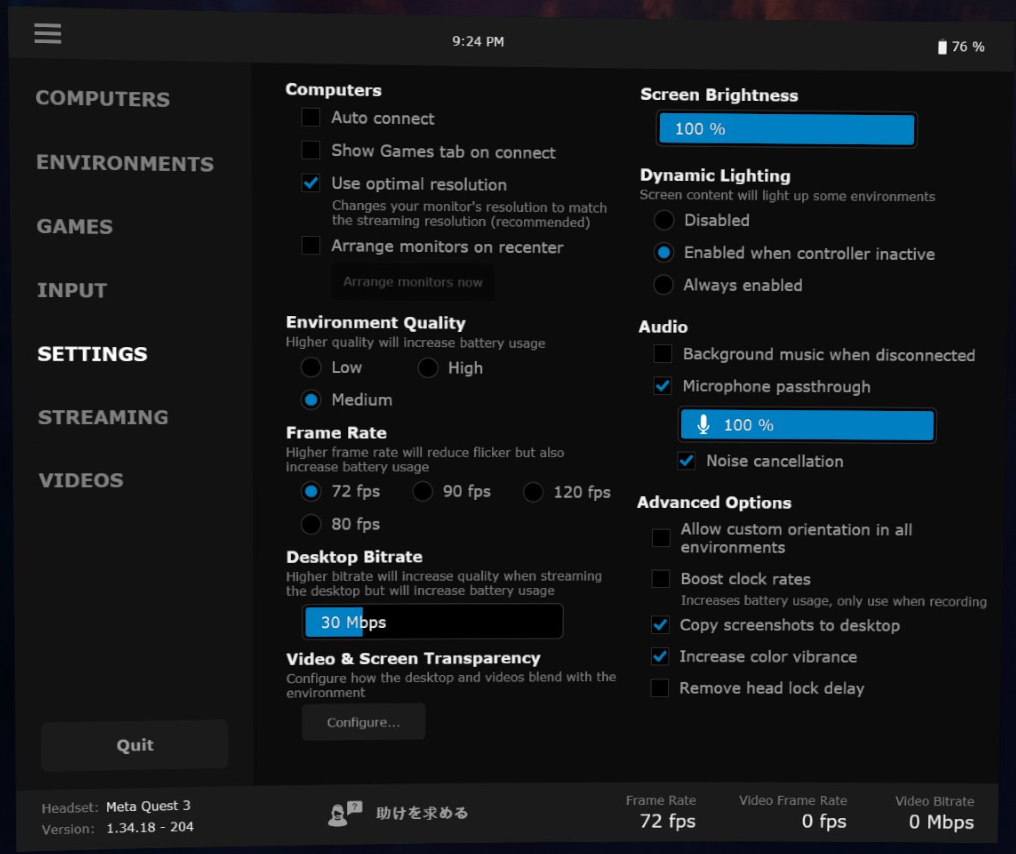
VRグラフィッククオリティをHIGH、VRフレームレートを72fpsから始めます
この設定で軽く動くようならVRグラフィッククオリティとVRフレームレートをひとつづつ上げて試してみましょう
2枚目の右側「SSW」をON(Always Enable)にするとよりスムースになります
私の環境では72fpsや90fpsで、VR空間の左右端と下端に隙間ができてパススルーで外が見えていました
120fpsにすると隙間が無くなりました
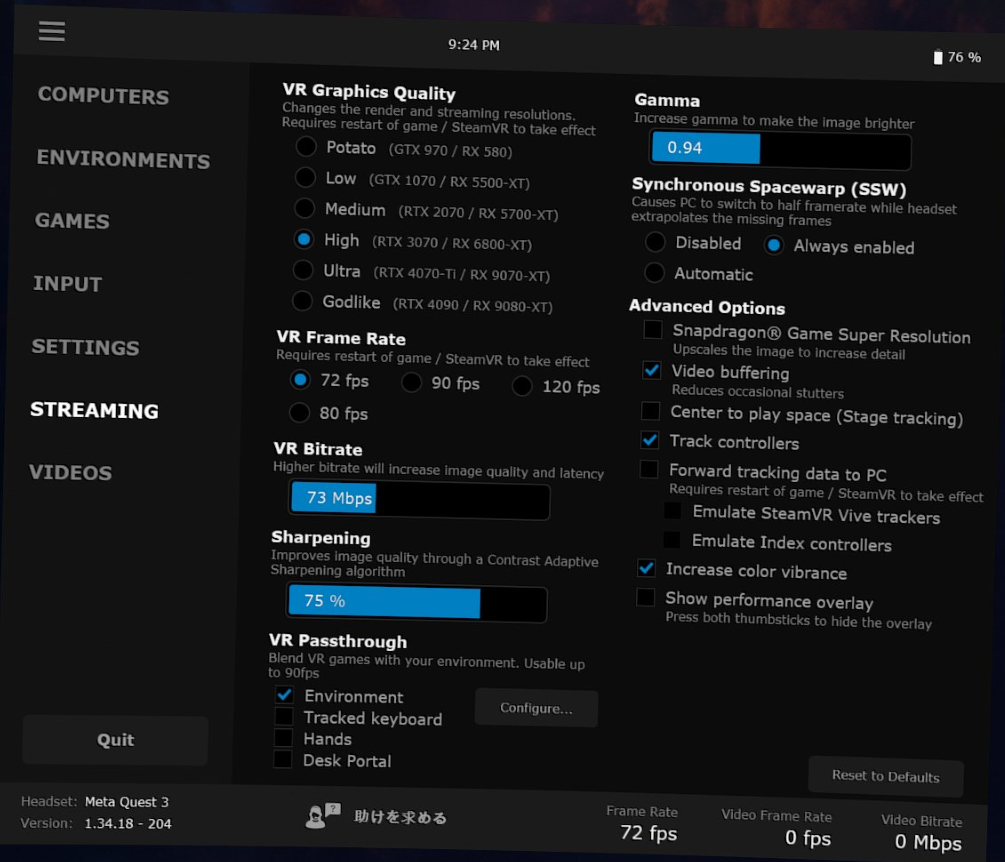
VR内で視界の下端や左右端がパススルーで外が見えてしまい気になる場合は「VR Passthrouge」の「Environment」のチェックを消してください
・Virtual Desktop Streamer 設定(PC側)
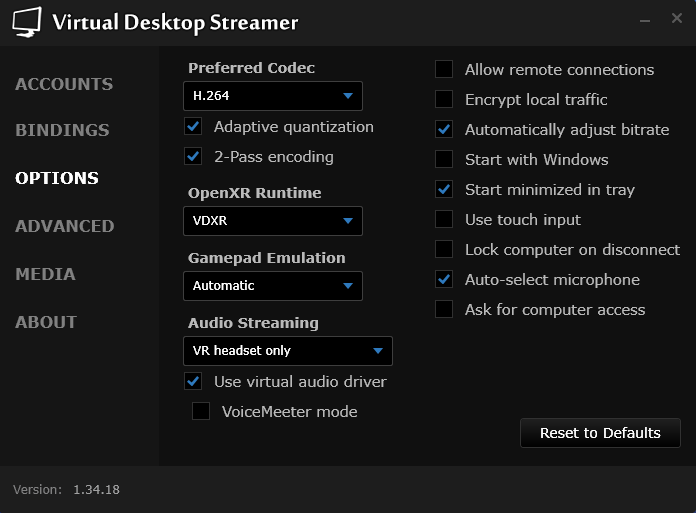
Codecの設定を「H.264」から始めます
VRで言うCodecとは映像データを圧縮して送信し、ヘッドセット側で復元する仕組みです
余裕があれば H.264 → H.264+ → HEVC 10-bit → AV1 10-bit と上げていきましょう
OpenXR Runtime は必ず「VDXR」にしてください
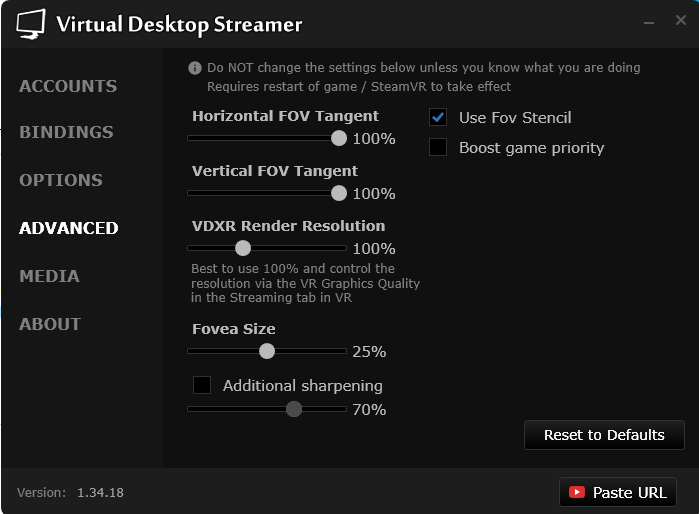
・Forza Horizon 6 設定
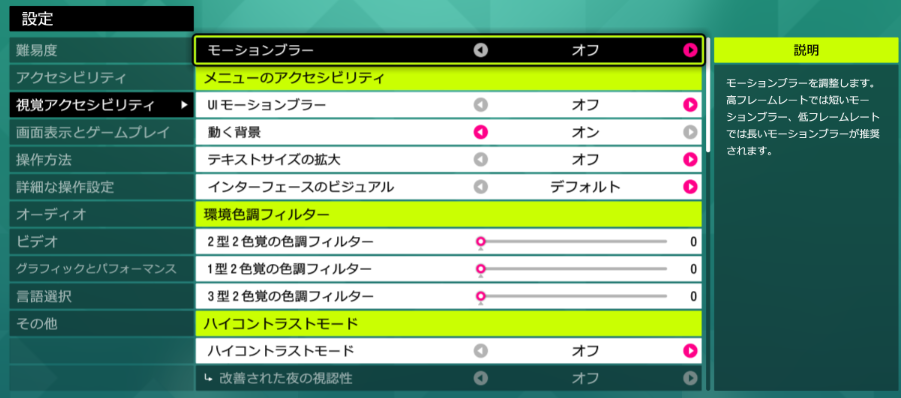
FH6を起動したら必ず「ビデオ」設定を確認してください
フレームレートが20とかに勝手に変更されていることがあります
必ず確認するようにしてください
「グラフィックとパフォーマンス」はプリセット「低」で試してください
私の強つよPCでもここは「低」で運用しています
ここを上げて見るのは最後で良いです
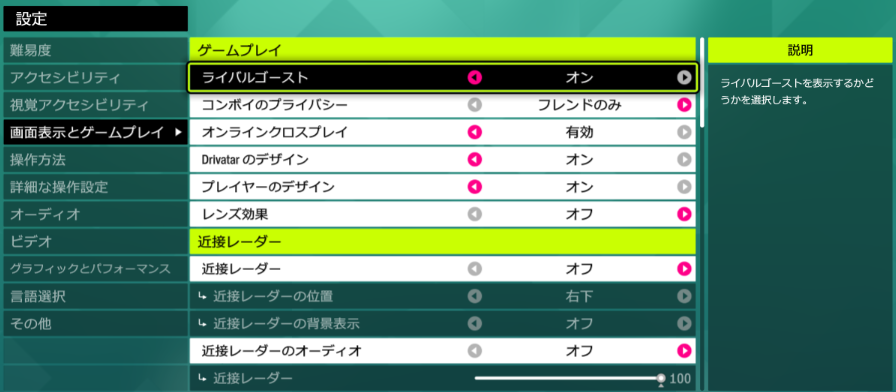
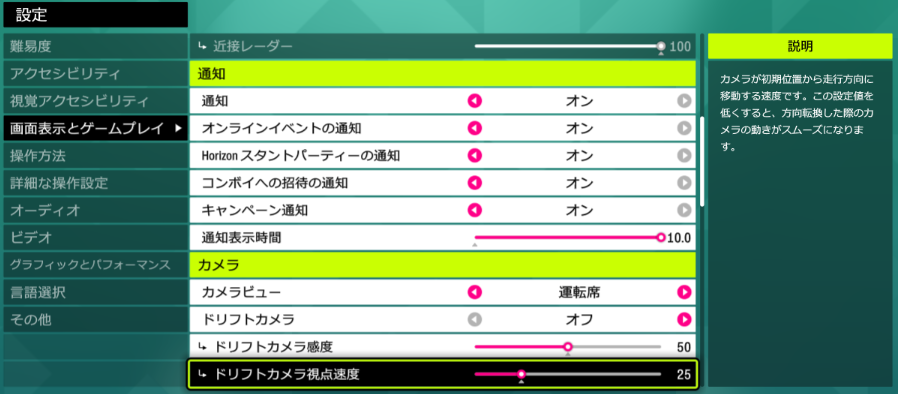
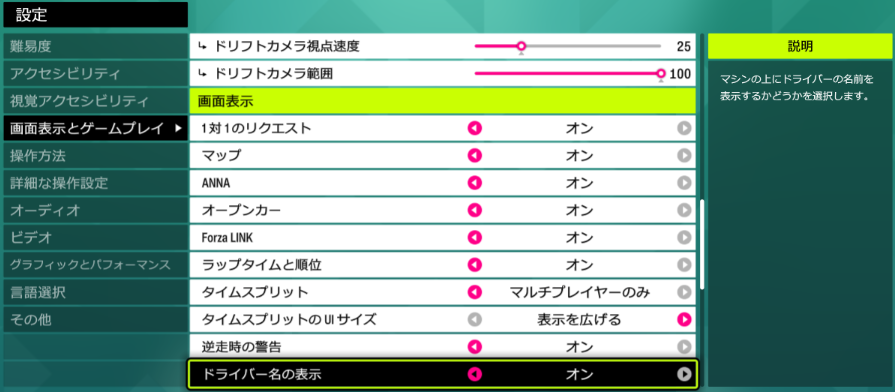
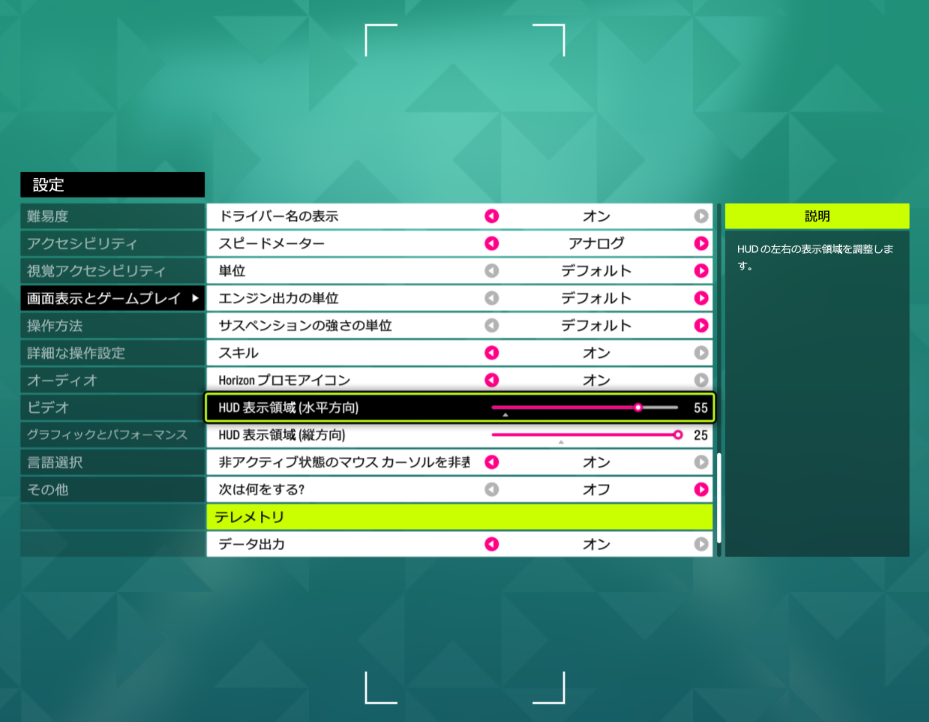
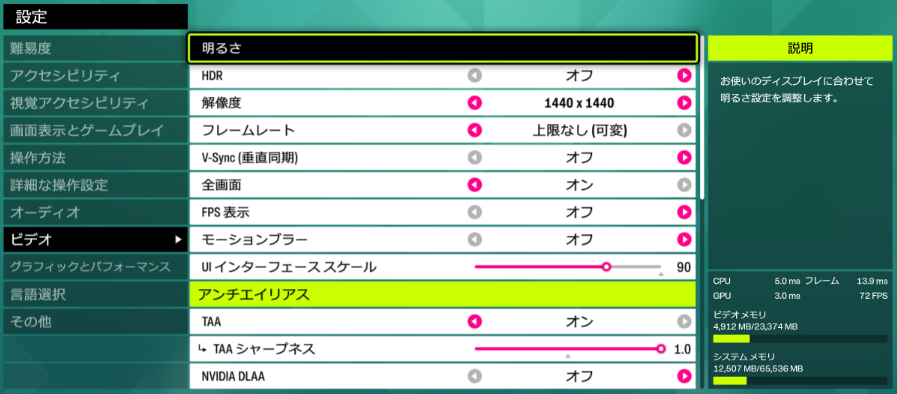
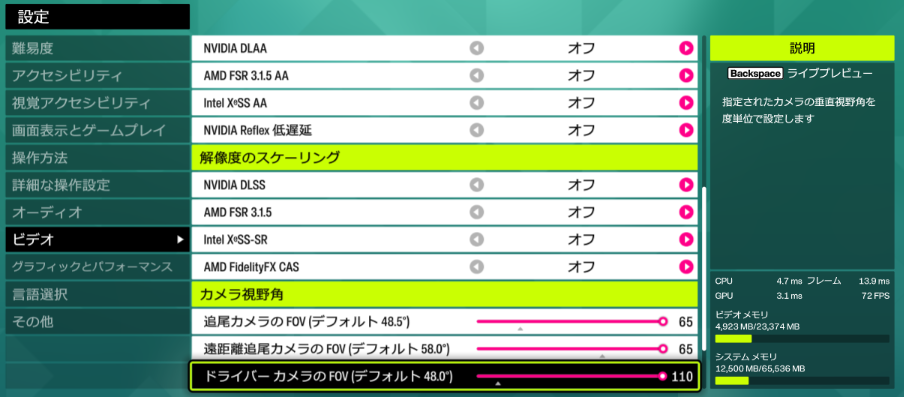
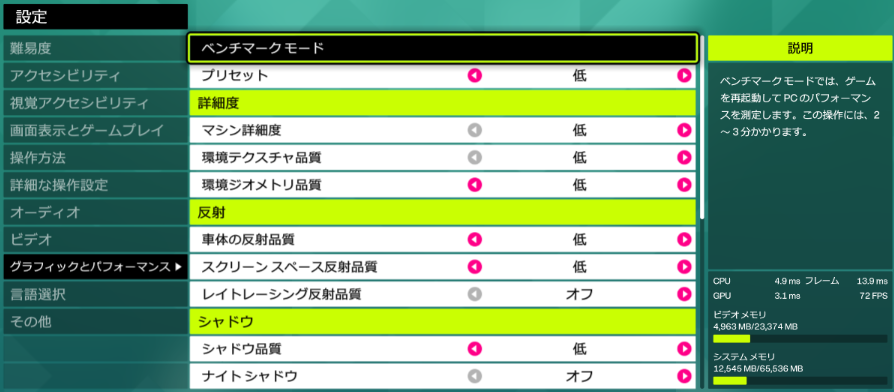
動作に余裕がある場合はプリセットを「低」にしたままで以下をお試しください
マシン詳細度:エクストリーム 車のペイントが超詳細になります
環境テクスチャ品質:ウルトラ 下の環境ジオメトリ品質をエクストリームにするとこちらウルトラになります
環境ジオメトリ品質:エクストリーム 地面の岩や三角コーンなどの表示が遠くからでも表示されます
軽い設定
ページ名:軽い設定
シェアボタン: このページをSNSに投稿するのに便利です。



コメント
最新を表示する
>> 返信元
情報ありがとうございます。有線のmeta horizon link の方が奇麗だったとのこと。無線の環境が良くない場合は有線が良いですね。
VDではなくmeta horizon linkの有線接続だとめちゃくちゃ綺麗になりました。(steamVR使わない)
ただなぜかクエスト3側の映像がフリーズすることがあります…
nvidiaドライバーが原因の説あり
>> 返信元
おお!とても良い情報をありがとうございます。こちらでも120fps以外では下にちょっと大きめ、左右に小さくパススルーで外が見えていました。これがあると没入感が損なわれますもんね。助かりました。
私の環境では72fpsや90fpsで、VR空間の左右端と下端に隙間ができてパススルーで外が見えていました
120fpsにすると隙間が無くなりました
上記の内容ですが、Quest 3側のVirtual Desktop設定でSTREAMING項目のVR PassthroughのEnvironmentのチェックを外すと、72fpsなどの設定でも隙間がなくなると思います。
NG表示方式
NGID一覧