【VRMOD について】
2026年06月07日(最初の発表)
日本人の開発者「なるるるるな」さんによりForza Horizon6 の本格的な6DOF対応VRMODが発表されました。
発表された X の書き込み = 「https://x.com/nalulululuna/status/2063503029685620817」
アップデートが行われており、よりよいVRmodになっていますので、最新版をお使いください
アップデートに伴い<マニュアル>も変更されていますので、必ずご確認ください
●●●●● 重要 ●●●●●
・VRMODは『Forza Horizon 6』の公式MODではありません
そのため、これを使用することでアカウント停止などの処分を受ける可能性があります
このリスクを十分に理解し、承諾した場合にのみ、本MODをご利用ください
・ここでの解説は Quest3 と Virtual Desktop を使用したものとなります
・Quest3 とPCの接続は Virtual Desktop のみで行います
・Virtual Desktop は必ず「VDXR」に設定してください
・SteamVR、SteamLink、QuestLink は起動させないでください
目次
ダウンロード
インストールと起動
マニュアル
推奨のVR環境
一番軽い設定から始める
強つよPCでの設定(参考)
まじやばいですよ!
オープンカーで東京タワーを見に行って来ました
ダウンロード
こちらのサイトからダウンロードできます = 「ダウンロード」
バックが黒のものと白のものがあります
白が無料版でプログラムがすべて入っています
黒は支援用でコーヒー一杯分(3$ 約500円)ですが、こちらはダウンロードすると黒い画面のみが入っています
支援したい方も必ず白いほうで一度ダウンロードして動かしてください
うまく動いて、気に入られたらぜひ黒いほうで支援をしてあげてくださいね
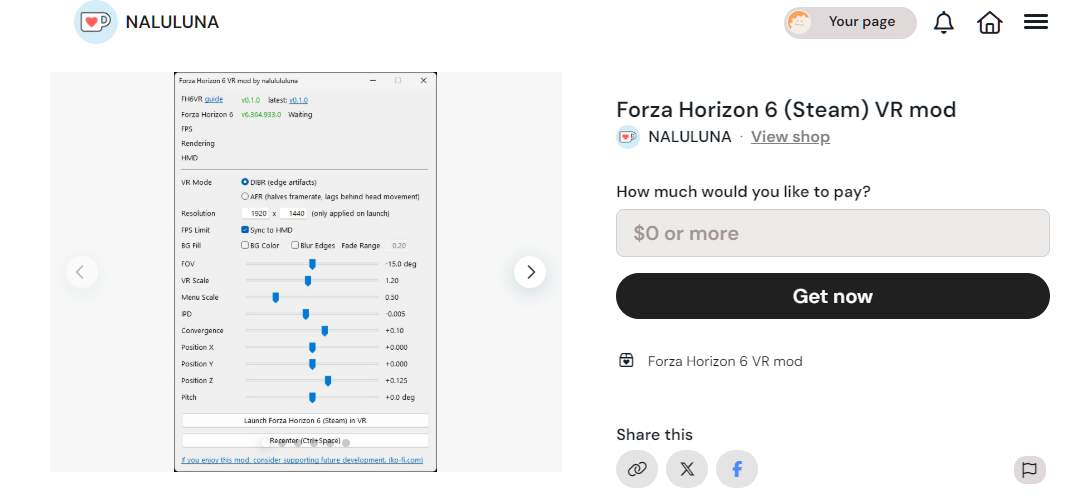
右の「$0 or more」の所に「0」を入力して「Get now」を押して、表示されたページの「Checkout Now」を
押すとダウンロードできます
インストールと起動
ダウンロードした「fh6vr_xxx.zip」(xxxはバージョン番号)ファイルをどこでも良いのでフォルダー作って解凍します
解凍された「fh6vr.exe」ファイルを起動すればOKです
【注意】
・解凍してできたファイルは Forza Horizon 6 のインストールフォルダには入れないでください
・必ず他のフォルダーを作ってそこに入れて起動してください
・Forza Horizon 6 の起動は必ず「fh6vr.exe」の画面の
「Launch Forza Horizon 6 in VR」ボタンを押して行ってください
マニュアル
<<VRMODのマニュアルはこちらです>>
必ずマニュアルをよく読んでご使用ください
設定の詳細説明や設定のコツなども書かれています
【注意】
VRMODから Forza Horizon 6 を起動したのにVRにならない?
VRMODでVR表示されるのは運転席の自分の手が表示されている画面だけです
他の画面やメニュー画面はVRではなく2D画面として表示されます
TABキーを何度か押して運転席の画面にしてみてください
1度やってだめでも2、3回試してみてください
推奨のVR環境
META QUEST3+Virtual Desktop(VDXR)推奨です
私もこの環境です
Virtual DesktopでOpenXR(VDXR)にした場合はSteamVRは起動させないでください
Virtual Desktop(VDXR)だけで Forza Horizon6 がVRMODでVR化されて遊べます
これが一番軽いと思われます
一番軽い設定から始める
一番軽いと思われる設定をまず試してみて、画像はあとから自分のPCの能力に合わせてあげて行きます
特にミドルクラスのRTX4070、5070付近の快適動作を目指します
一番軽い設定(ここから始めましょう)
強つよPCの設定(参考)
以下はRTX4090以上の強つよPCの参考値です
私のPC環境
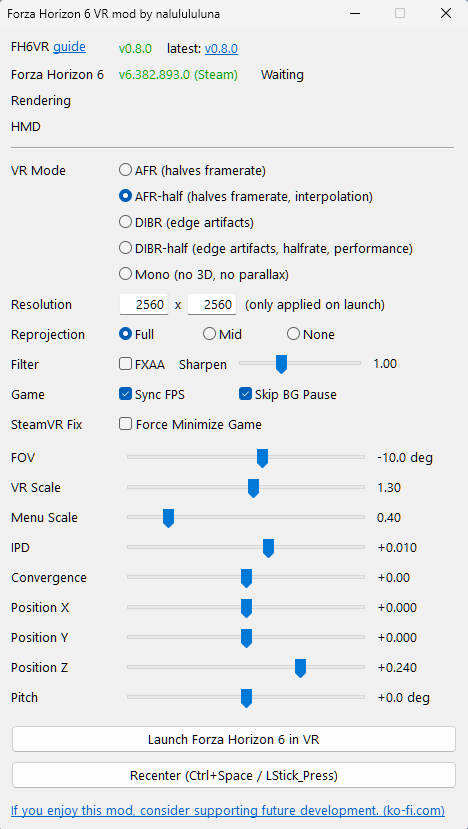
VRmod設定
Forza Horizon 6 設定
Virtual Desktop 設定
Virtual Desktop Streamer 設定
私のPC環境
もし参考になればと、私の環境と設定を置いておきますね
CPU:i9 13900K
GPU:RTX4090
グラフィックドライバー:NVIDIA 581.94
MSFS2024で不安定だったので、VDで推奨されている「581.94」を使用しています
メモリー:64GB
VR機器:META QUEST3
PCとの接続:Virtual Desktopのみ
SteamVR、SteamLink、QuestLinkなど、Virtual Desktop以外は何も起動しません
VR規格:OpenXR(Virtual Desktopの設定で「VDXR」)
VRmod設定
v0.6.0でAFRの動作が補間機能が追加されとても軽くなりました
おすすめは「AFR-half」ですが、設定次第で「AFR」の方が軽くぬるぬるになる場合がありました
AFR:片目づつフレームを生成し表示します
ハンドルや枠などのノイズが無くとてもきれいですが、フレームレートが1/2になり動作が重くなります
AFR-half:片目づつフレームを再生する本格VRですが、補間機能が搭載されぬるぬるになります
一番おすすめの設定です
DIBR:両目のフレームを生成し表示します
動作が軽いですが、ハンドルや窓枠などの周りにすこしノイズが入ります
DIBR-lite:両目のフレームを生成し表示します
一番動作が軽い設定です
実際試したところ、この4つのVRモードはVRmodの他のパラメーターによってどれが軽く動くか異なるようです
AFRの方が軽かったり、AFR-halfの方が軽かったりしましたので、4つとも試して一番良い設定を見つけてください
Forza Horizon 6 設定
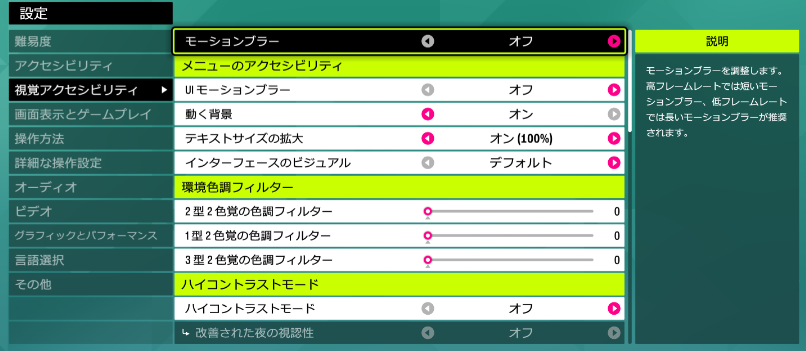
・視覚アクセシビリティ
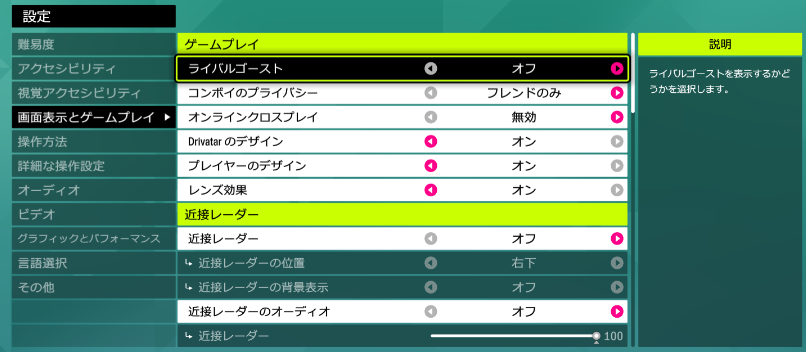
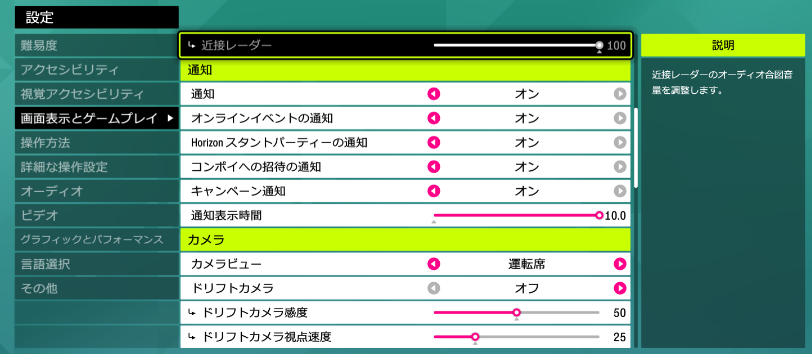
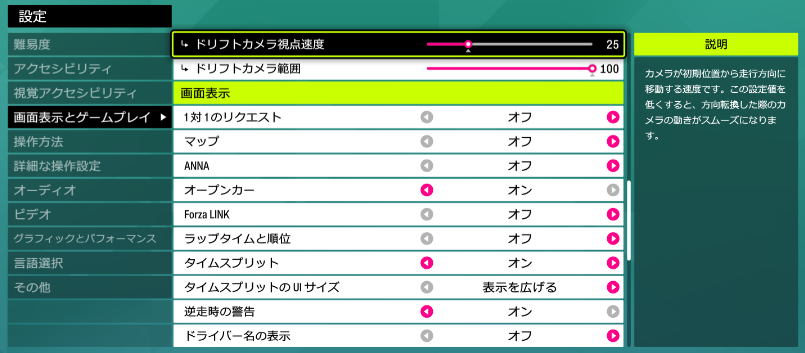
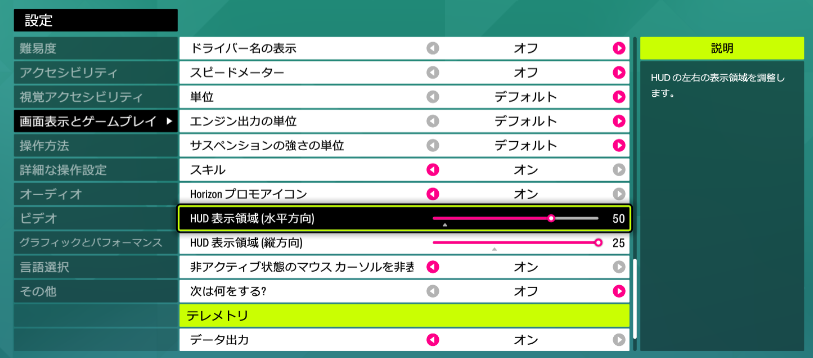
・画面表示とゲームプレイ
近接レーダーやプレイヤー名などを消して没入感増し増し
HUD表示領域を狭めてVR内でも見やすいように
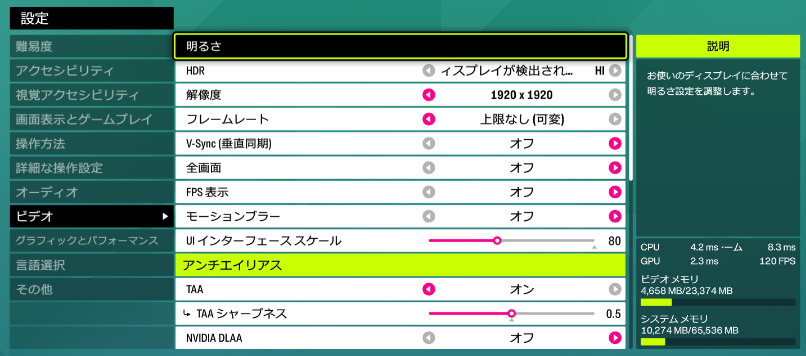
・ビデオ
DLSSやモーションブラーなどをオフ
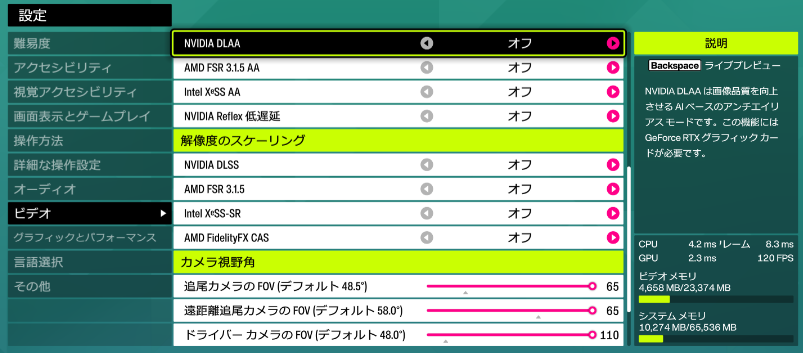
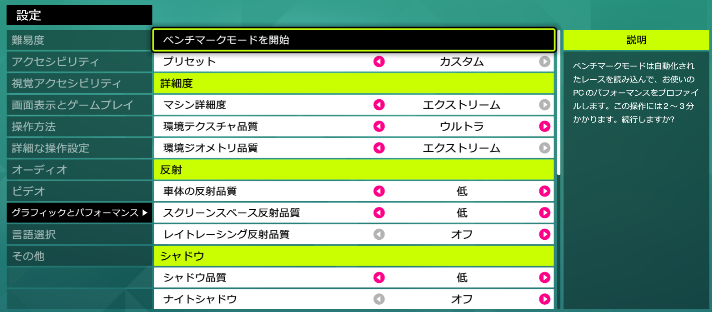
・グラフィックとパフォーマンス
プリセット「低」にしてから以下を設定
マシン詳細度:エクストリーム 車のペイントが超詳細になります
環境テクスチャ品質:ウルトラ 下の環境ジオメトリ品質をエクストリームにするとこちらウルトラになります
環境ジオメトリ品質:エクストリーム 地面の岩や三角コーンなどの表示が遠くからでも表示されます
プリセット「エクストリーム」でもスムースに動く場合はそちらで
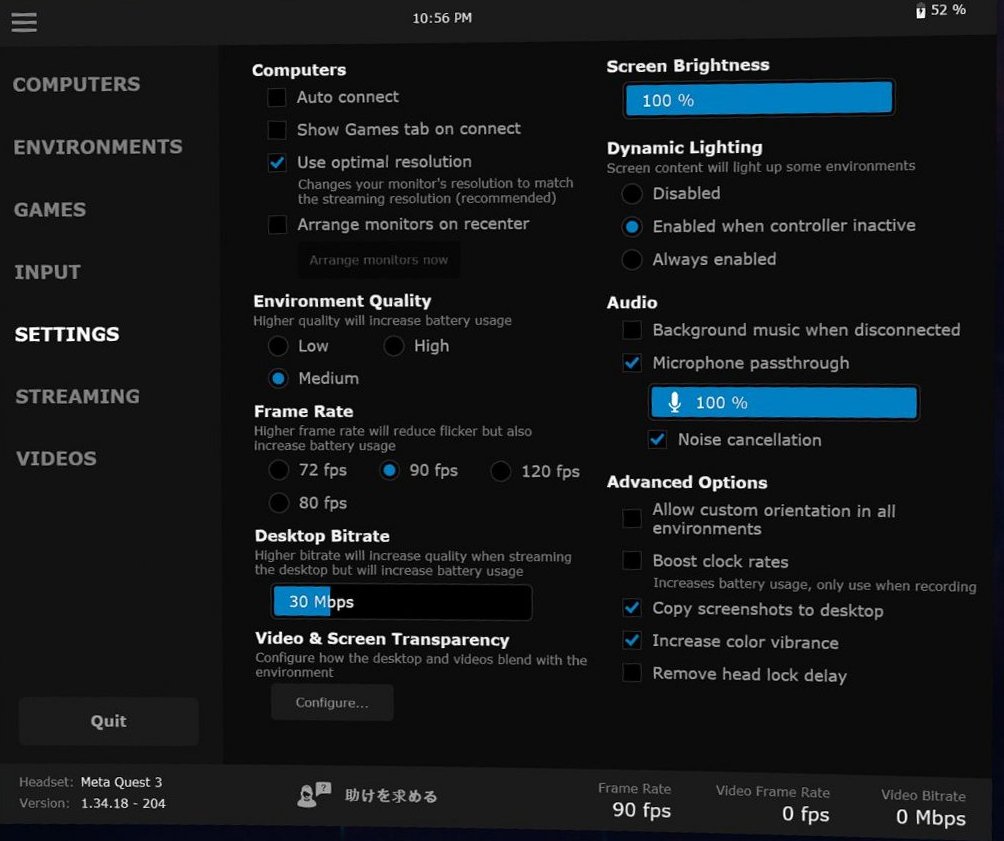
Virtual Desktop 設定
Quest3 内で Virtual Desktop 本体の設定です
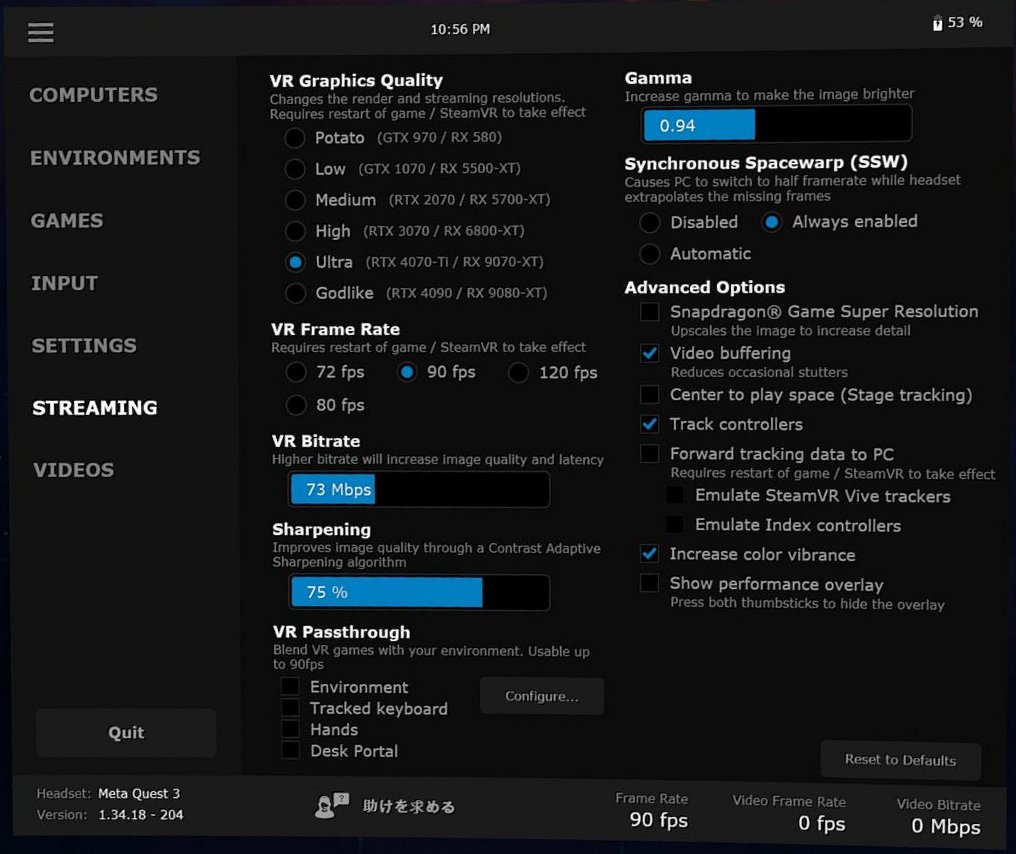
SSWを「Always enabled」にすると自車を左右に振った場合の「カカカカ」が無くなりぬるぬるになります
ただし、他に影響(左右目のパカパカなど)がある場合は「Disabled」を試してみること
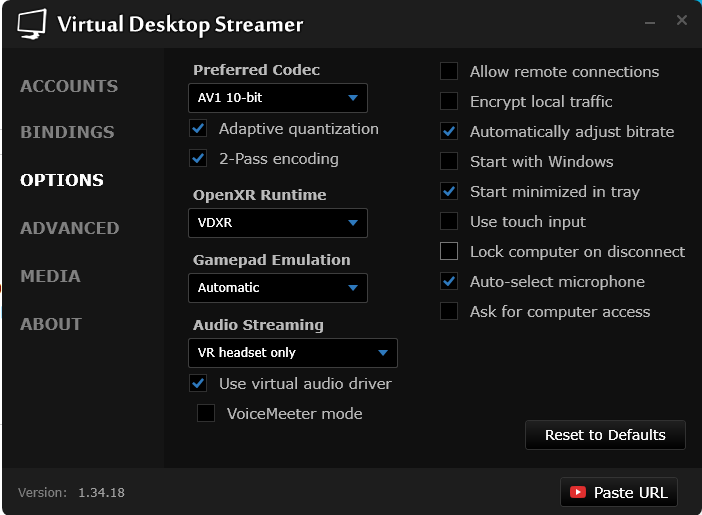
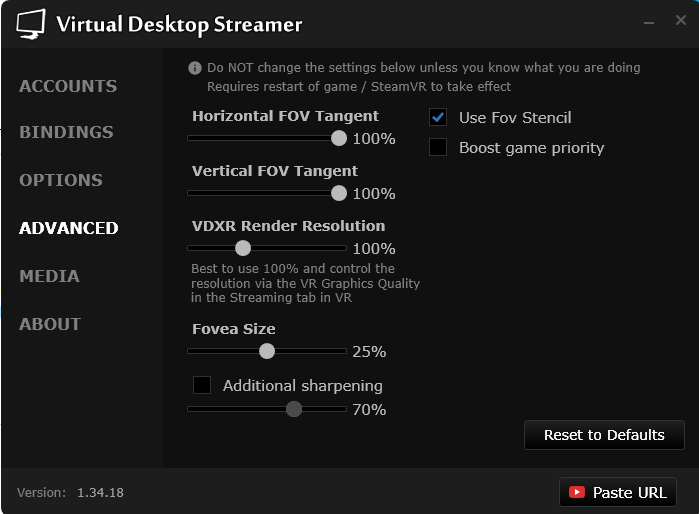
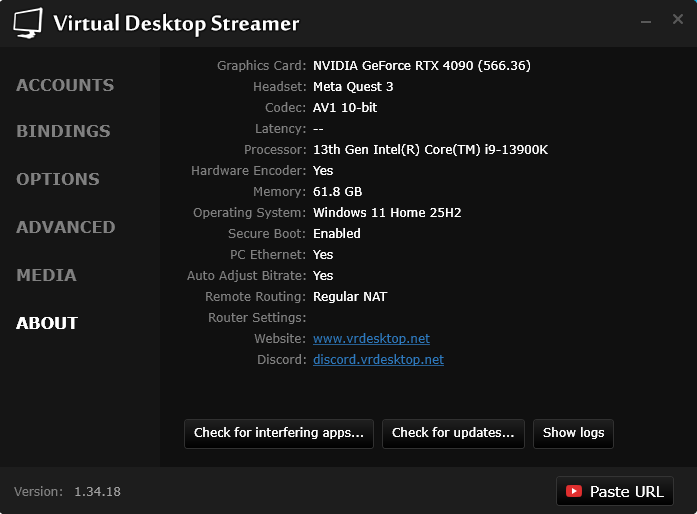
Virtual Desktop Streamer 設定
Virtual Desktop PC側の Streamer の設定です
「Preferred Codec」は「H.264+」でも十分きれい
左右目のパカパカを減らすため「Adaptive quantization」「2-Pass encoding」をOFFにするのもあり
120Hz以外での部分パススルーを使うと左右および下に隙間(リアルが見える)ができる場合は「Use Fov Stencil」



コメント
最新を表示する
>> 返信元
今日公開された最新版 v0.3.0 では手の周りなどにちょっとノイズが出ますが、ぬるぬるで動くようにアップデートされました。これを試していただいて、どんな感じだったか教えて頂けると他の人の参考にもなりますので、VR環境をお持ちならぜひお願いします。
5700Xと3080じゃどうなんだろ、、
NG表示方式
NGID一覧