【便利Tips】
ここでは Forza Horizon 6 をもっと快適にできる Tips(ちょっとしたヒント)をご紹介します
【目次】
・VR運転席のハンドルが邪魔でメーターが見えない場合の対処方法
・コントローラーのボタンでVRの視点リセット
・車ごとにVR視点位置の初期位置を設定・保存
・音楽を好きな楽曲に置換え
・オープニングをスキップして最速起動
【重要】
MODの使用は自己責任です
不正利用としてBANされる可能性があることをご理解の上、ご使用ください
・VR運転席のハンドルが邪魔でメーターが見えない場合の対処方法
VR運転席のハンドルが邪魔な場合、次のダッシュボード視点をVRにしましょう
この方法はあくまでVRmod開発者のなるるるるなさんの意図するところとは違うと思いますのでご注意ください
方法は「VRで遊んだあと、終了する前にダッシュボード画面にしてから終了する」です
それにより次にVRmodで立ち上げVR表示になった時にダッシュボードがVR画面になります
これは何度も繰り返し試したところ、うまく行くときと行かない時がありました
また、VRmodで起動して運転席でもダッシュボード画面でもどちらもVRにならないことがありました
この時がチャンスで、どちらもVRにならなかったらどちらかVRにしたい方の画面でそのまま遊んでください
1~2分後に見ている画面がVRになりました
・コントローラーのボタンでVRの視点リセット
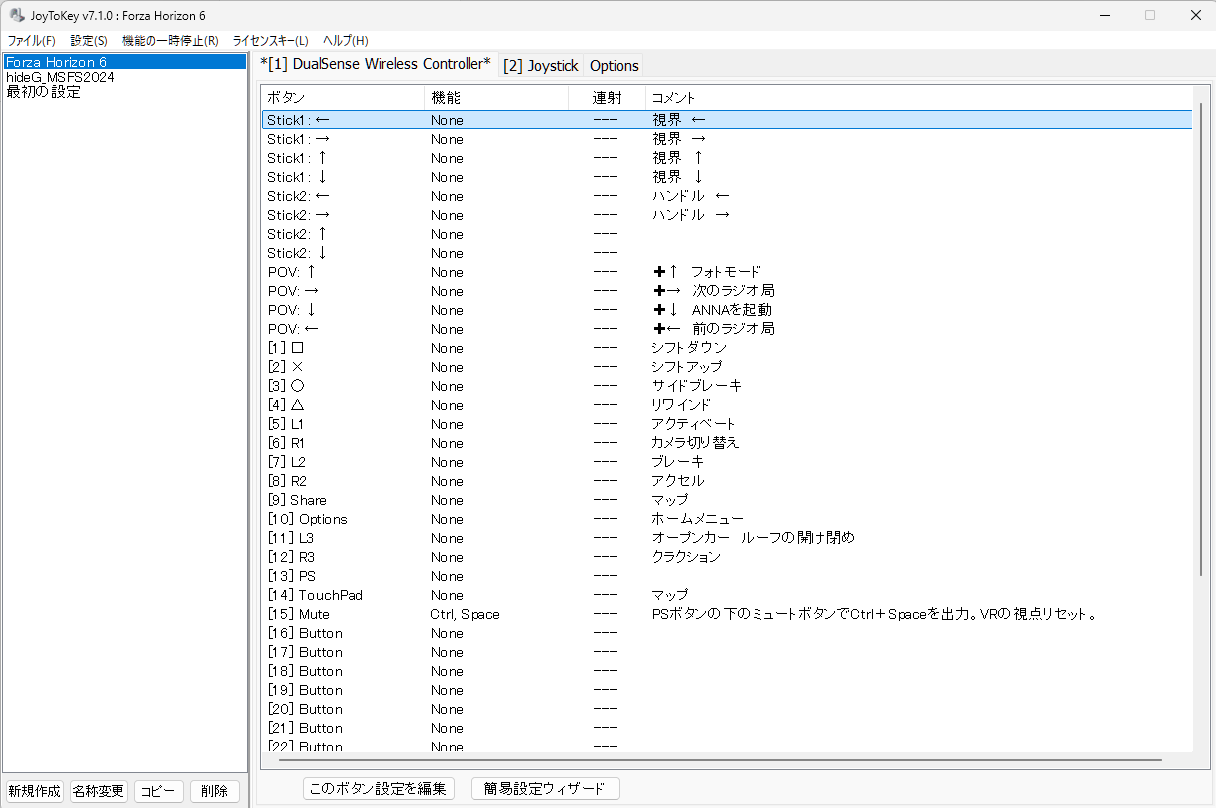
なるるるるなさんのVRMODで視点リセットはキーボードの「Ctrl+Space」になっています
キーボードが遠いなどの場合に手元で操作しているコントローラーのボタンで視点リセットすると便利ですよね
そんな時はフリーソフト「JoyToKey」をお使いください
「JoyToKey」はコントローラーのボタンの出力をキーボードのキー出力に変換してくれるフリーソフトです
私のPS5コントローラー(DualSense)ではこんな感じに設定してます
・車ごとにVR視点位置の初期位置を設定・保存
【重要】
MODの使用は自己責任です
不正利用としてBANされる可能性があることをご理解の上、ご使用ください
VRで運転席に座ると、車ごとに座席の位置が前すぎたり後ろすぎたりして、視点リセットを余儀なくされます
これが地味にめんどくさいです
そんなときはこのMODを使って車ごとの座席位置を自分用に調整・保存しておきましょう
Adjust Seat Position
【インストール方法】
1.このMODをダウンロードします
2.Forza Horizon 6 の本体フォルダーに「ForzaHorizon6\mediapc\Cars\」フォルダーを作ります
3.作った「ForzaHorizon6\mediapc\Cars\」フォルダーにダウンロードしたMODの中身を解凍します
これでCarsフォルダー内にプログラム2つと600台以上の車のフォルダーが入ります
4.パイソンプログラム「https://www.python.org/downloads/」をインストールします
【動作原理】
Forza Horizon 6 は「mediapc\Cars\各車のフォルダー」が有ると、ここに入っているデータファイルを優先します
MODに入っている2つのパイソンプログラムを使って各車のフォルダー内のファイルを書き換えることにより
位置調整を行います
MODに入っている各車のフォルダーはMOD作者が位置決めを修正したものになっています
まずは何も書き換えずにこのデータでVRで位置を確かめてください
「extract_locators.py」
このプログラムは現在の Forza Horizon 6 の元々のデータを全車分「mediapc\Cars\」フォルダーに上書きします
もし自分用に何台かデータを書き換えているなら、このプログラムを実行する前にどこかにバックアップしましょう
今後のアップデートで車が増えたときにこのソフトで増えた分も含めて全車分書出しするために使用します
「FH6_Cameras_Patcher.py」
このプログラムで車の視点位置を変更します
個別に特定の車の変更したい場合は、変更したい車のフォルダーを見つけて、そのフォルダーにこのプログラムを
コピーして、そこから起動してください
そうすることで、その特定の車だけ位置調整を書き込むことができます
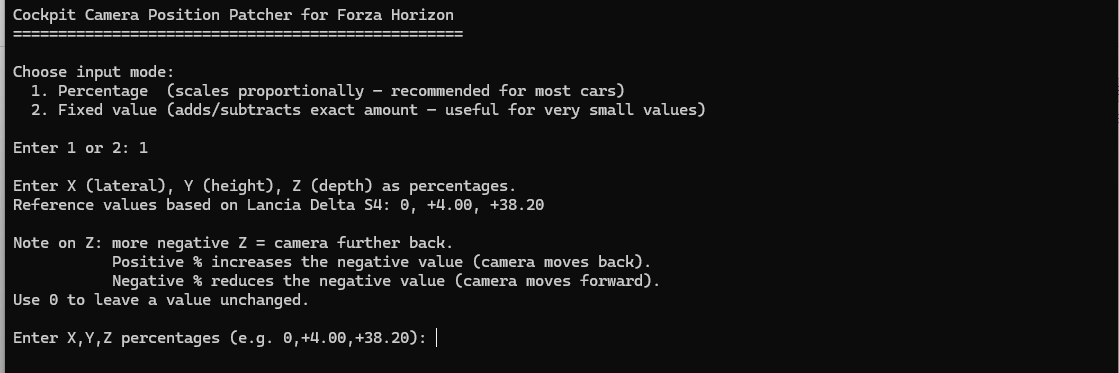
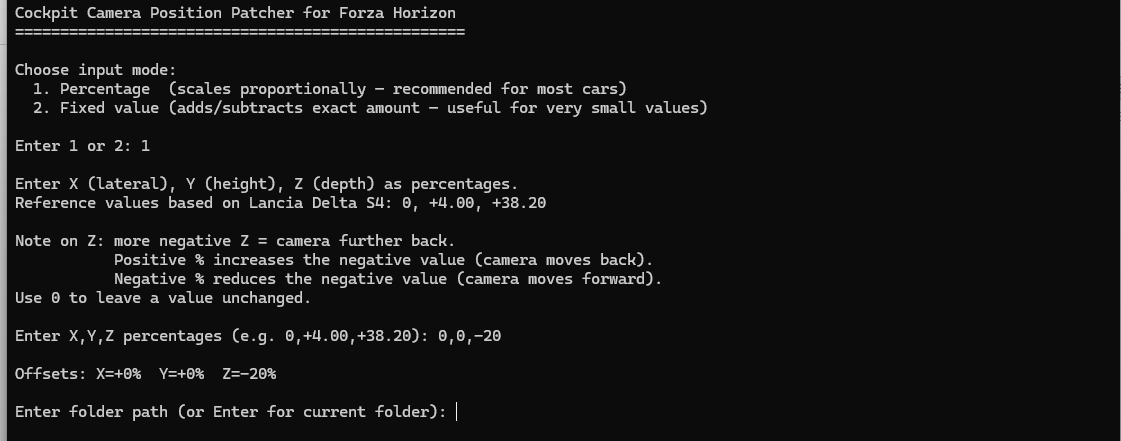
調整は絶対位置、または%で指定します「xx,yy,zz」
xx:左右移動 ー:右へ +:左へ
yy:上下移動 ー:下へ +:上へ
zz:前後移動 ー:前へ +:後ろへ
以下の例は前に20%移動させたいときの操作方法です

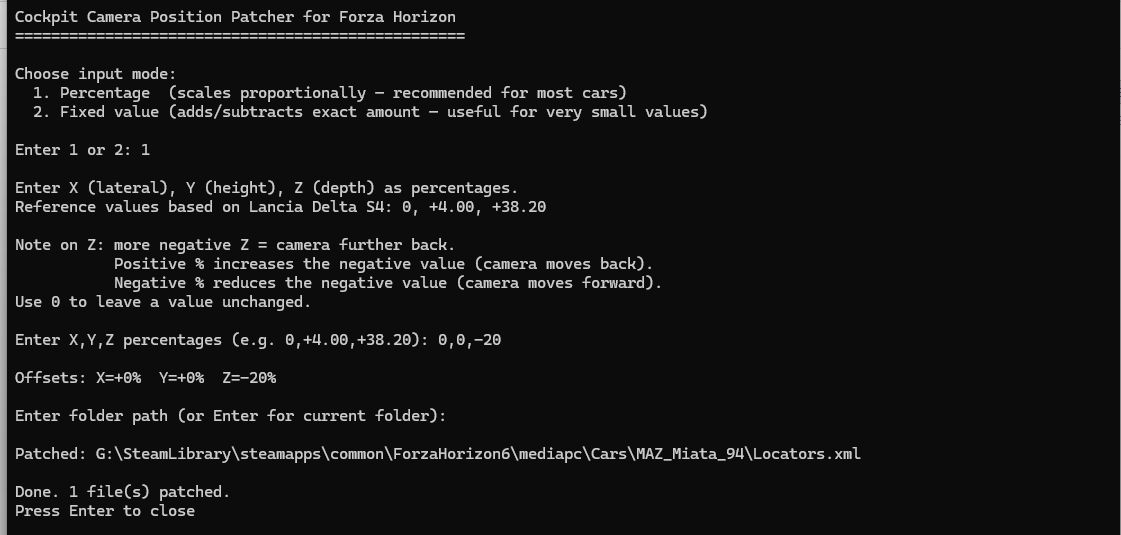
設定はVRで運転している最中でも行えます
設定を変更したらVRに戻って、一度他の車に乗り換えて運転席に座ってください
他の車に乗り換えてから元の車に戻ることで書き換えられたデータが読み込まれ新しいデータで位置が表示されます
VRmod(Ctrl+Space)で視点リセットした時に最良の位置になるよう調整をしていきましょう
ちょっと面倒ですが、一度設定すれば次からこの車に乗り換えたときに位置調整が必要なくなりますので良いですよ!!
・ラジオ局から流れる音楽を好きな楽曲に置換え&追加
【重要】
MODの使用は自己責任です
不正利用としてBANされる可能性があることをご理解の上、ご使用ください
Forza Horizon 6 で聞けるラジオ局は6局あります
このうち日本語でおしゃべりしてくれるパーソナリティは女性4人、男性2人の計6局
それぞれに個性があり、ゲームの進行に合わせて(お宝車のうわさを聞いた、とか、見つけたとかなどなど)いろいろ
面白い話をしてくれます
そのラジオ局で流れる音楽が自分好みでなかったりして聞かないのはもったいない
このMODを使って自分の持っている音楽ファイル(MP3ファイル)をそのラジオ局の楽曲に置き換えちゃいましょう
1.ラジオ局一覧
| 局番 | 局名 | パーソナリティ | 声 | 言語 | |
|---|---|---|---|---|---|
| 1 | Horizon Pulse | ホライズンパルス | エイミー・シンプソン | 女性 | 日本語 |
| 2 | Horizon Bass Arena | ホライズン ベースアリーナ |
スコット・タイラー | 男性 | 日本語 |
| 3 | Horizon Block Party | ホライズン ブロックパーティ |
カーラ・ローズ | 女性 | 日本語 |
| 4 | Horizon XS | ホライズンXS | サイモン・ニール | 男性 | 英語 |
| 5 | Hospital Records | ホスピタルレコード | クリス・ゴス & ダイナマイトMC | 男性 | 英語 |
| 6 | Gacha City Radio | ガチャシティラジオ | イトウ・トウコ | 女性 | 日本語 |
| 7 | Sub Pop Records | サブポップレコード | アビー & アティカス | 女性 | 英語 |
| 8 | Horizon Wave | ホライズンウェーブ | イザベル・モス | 女性 | 日本語 |
| 9 | Horizon Opus | ホライズンオーパス | サトウ・タケヒロ | 男性 | 日本語 |
2.使用するMODとMP3ファイルの編集ソフト
音楽置き換えMOD「Radio Extender」
ダウンロードしたファイルを任意の場所にフォルダーを作って、その中に解凍して入れてください
MP3ファイルの編集フリーソフト「Step_K」
ダウンロードしたファイルを任意の場所にフォルダーを作って、その中に解凍して入れてください
3.前準備
ラジオ局に入れたい曲ファイルをあらかじめラジオ局ごとのフォルダーを作り、そこに入れておきます
そうすることで後の処理がとても楽に進められますのでぜひ
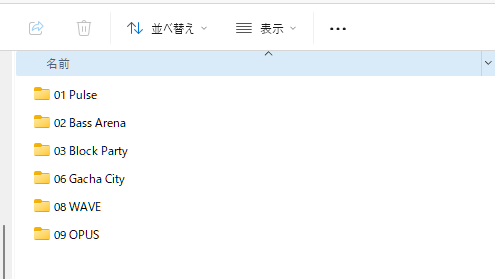
4.各音楽ファイルに曲名と歌手名を入れる
MP3ファイルの編集フリーソフト「Step_K」を起動して、ラジオ局のフォルダーを開きます
曲が一覧表示されますので、トラック名とアーティスト名を入力します
アルバム名とトラック番号は入れても入れなくても良いです(Forza Horizon 6 内では使いません)
Step_Kは一気に置換できたりとても便利に使えますので良いですよ♪
トラック名とアーティスト名を入力したら右端のファイルの種類を見てください
「UTF16」と書かれていればOKです
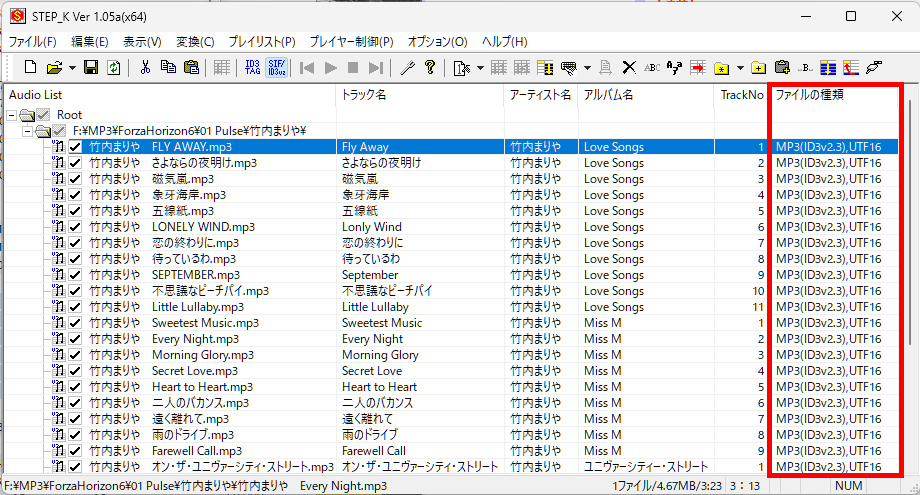
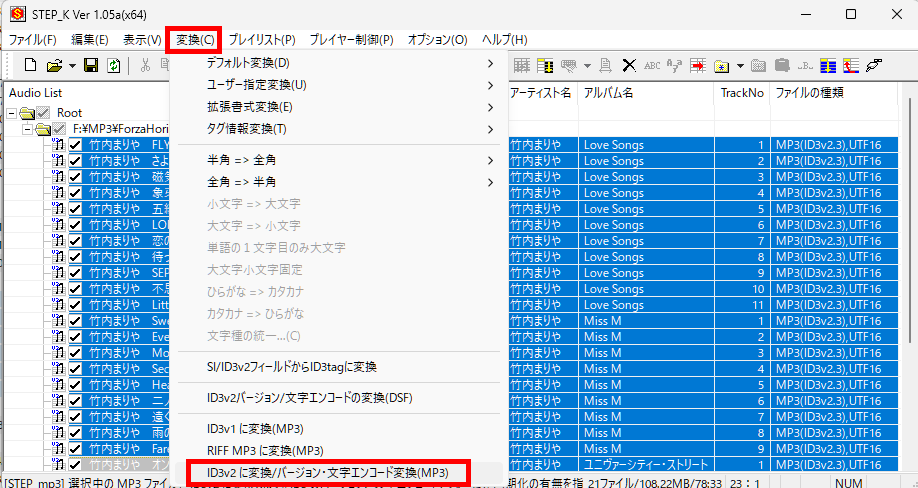
「UTF16」以外の場合は文字化けを起こしますので「UTF16」じゃないファイルをすべて選んでおいて
「変換」ー「ID3v2に変換/バージョン・文字エンコード変換(MP3)」を押して「UTF16」に変換します
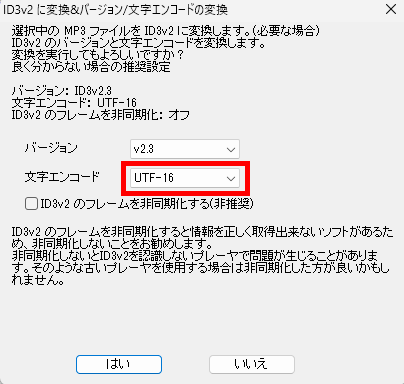
これで曲ファイルの準備完了です
5.Forza Horizon Radio Extender で曲をゲーム内に入れる
「Forza Horizon Radio Extender」を起動して、右上の歯車マークを押して、出てきたウィンドウで「Browse」ボタン
を押して「GAME PATH」に自分の ForzaHorizon6 のフォルダーを指定します
このウィンドウの右下「Save」ボタンを押すと現在の楽曲がForzaHorizon6から読み込まれ一覧で表示されます
「LOUDNESS」で楽曲をForzaHorizon6に組み込むときに全楽曲の音量を一律に大きくしたり小さくできます
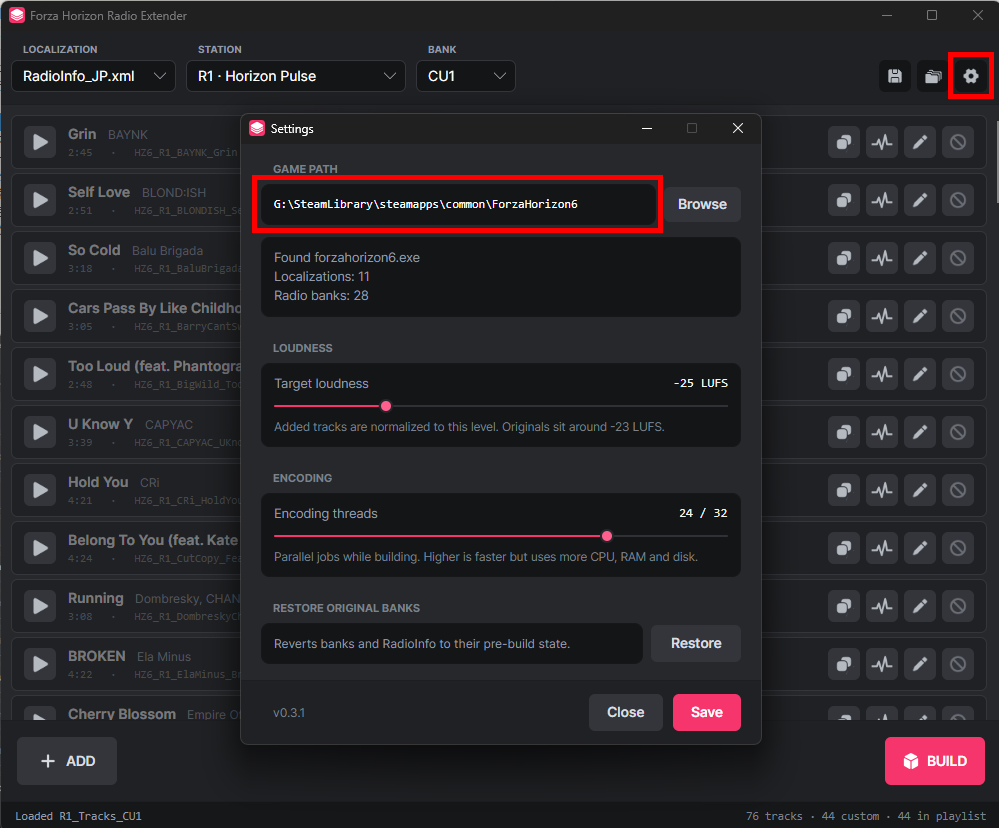
日本語の場合は「LOCALIZATION」で「RadioInfo_JP.xml」を選んでください
「STATION」でラジオ局を選択します
楽曲一覧の一番左の再生ボタンを押せば楽曲を聞くことができます
現在の元の楽曲をそのまま残しても良いし、自分のMP3ファイルに置き換えてもOKです
各楽曲の右にあるボタン
左から「置き換え」「曲内の情報変更」「タイトル名、アーティスト名変更」「この楽曲を再生しないようにする」です
1曲づつ置き換えることもできますが、全部置き換えてしまいたい場合は、すべての曲を右端のボタンで再生しないようにして、「+ADD」ボタンで自分の楽曲のフォルダーを指定して追加します
これが一番楽♪
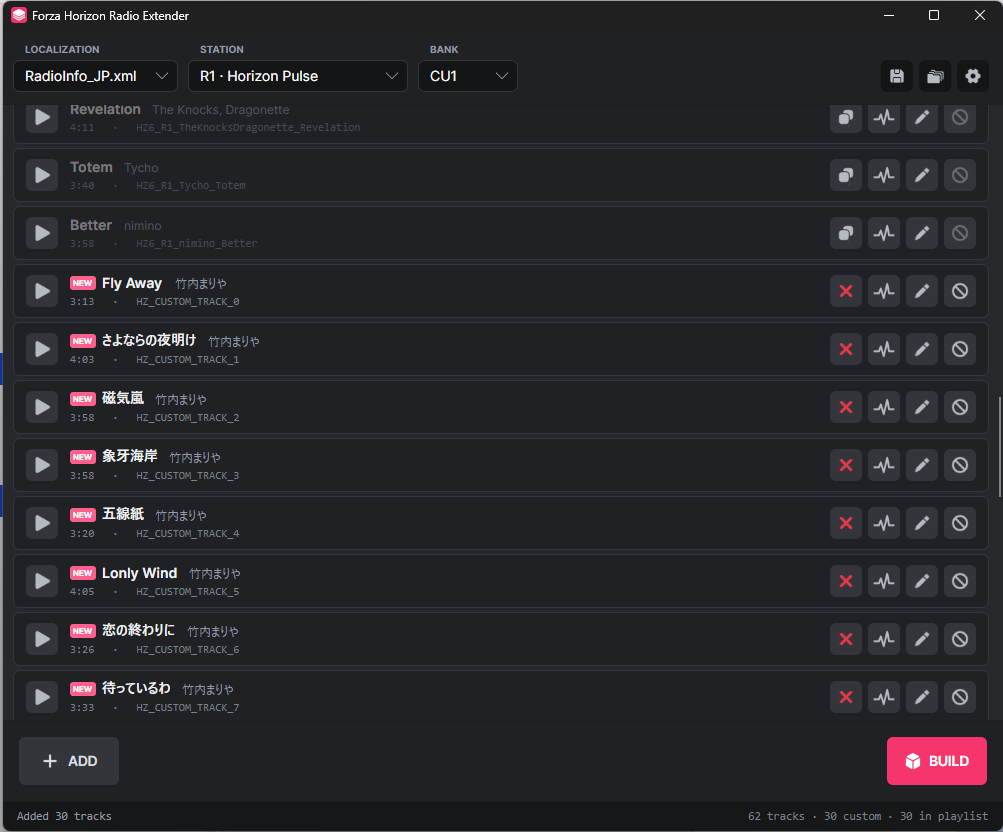
ちゃんと自分の楽曲が読み込まれたことを確認したら右下の「BUILD」を押せば完了です!
どうぞお楽しみください
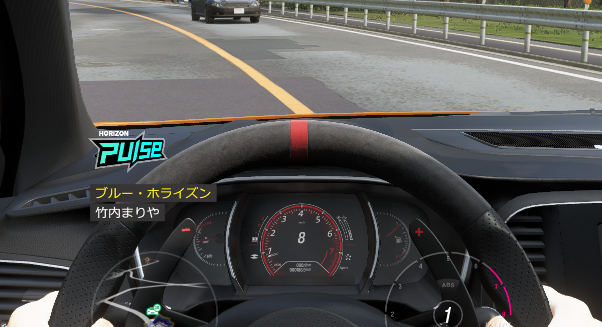
どこか1局を配信でもOKなフリー楽曲にしておけば配信の時に便利かもね
・オープニングをスキップして最速起動
【重要】
MODの使用は自己責任です
不正利用としてBANされる可能性があることをご理解の上、ご使用ください
Forza Horizon 6 を起動すると流れてくるPlayGroundGamesとTurn10の動画をスキップして超素早くゲームを起動します
起動を速くすると言ってる他のMODは単に宣伝動画を真っ黒にするだけで時間は短縮されませんでした
このMODは本物です!
オープニングスキップMOD「Fast Startup」
ダウンロードしたファイルを解凍して、出てきた2つのファイルを「forzahorizon6.exe」と同じ場所に入れるだけです
・マイマップ
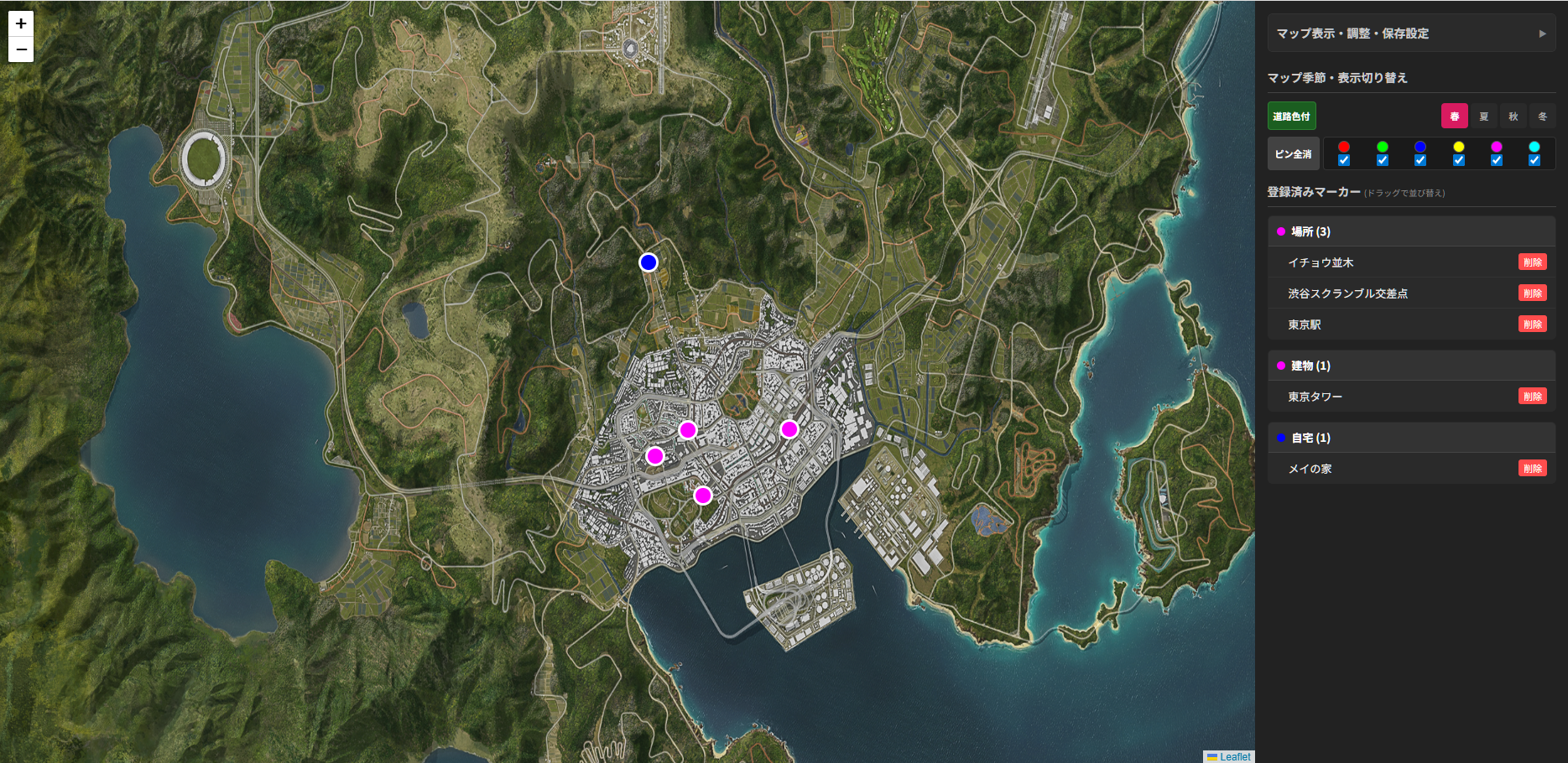
🗺️ Leaflet カスタムマップ操作マニュアル(最新版)
このシステムは、四季折々の背景マップの上に「道路の色付け画像(JPG)」を重ね合わせ、位置を微調整しながらマーカー(ピン)を打って管理できる、高機能なマイマップ作成ツールです。
1. 画面の基本構成
-
左側(80%):マップエリア
-
ダブルクリックで新しいマーカーを作成できます。
-
配置したマーカーは、ドラッグで自由に移動(座標修正)できます。
-
-
右側(20%):サイドバー(コントロールパネル)
-
季節の切り替え、道路やピンの表示・非表示、パレットの変更、データの保存・読込、マーカーリストの並び替えなど、すべての操作を行います。
-
2. 各機能の使い方
📂 [折りたたみ内] マップ表示・調整・保存設定
※サイドバーの一番上にあるグレーの帯をクリックすると開きます。
① カラーパレットの設定(色選択) * パレットの選択: 行をクリックすると、その色が「次に打つピンの色」になります。 * パレット名の変更: 文字(例:「赤パレット」)をクリックすると、好きな名前に書き換えられます。Enterキーか枠外クリックで確定します。 * 表示チェック(右端): チェックを外すと、その色のマーカーが地図上から一時的に消えます。
② 位置・サイズ微調整 * 不透明度スライダー: 道路JPG画像の透け具合を0%〜100%で調整します。 * ステップ(大・中・小・極小): 微調整ボタンを1回押したときに動く量を切り替えます。 * 各種移動・拡大縮小ボタン: 道路画像と背景マップのズレを直感的に合わせることができます。 * 位置リセット: ズレの調整数値を初期状態に戻します。
③ データの保存と読み込み * ファイル保存: データの保存ファイル名を入力し「ファイル保存」を押すと、作業状態(マーカー、パレット名、道路の微調整値)を1つのファイル(.json)としてダウンロードします。 * ファイル読込: 前回保存した.jsonファイルを読み込み、以前の作業状態を完全に復元します。
🌸 マップ季節・表示切り替え(常時表示エリア)
※サイドバーの中央にある、いつでもすぐにアクセスできるエリアです。
① 道路色付(表示/非表示)ボタン * ワンクリックで道路画像(JPG)を一瞬で非表示(透明度0%)にできます。もう一度押すと、直前まで設定されていた透明度で道路が再表示されます。
② 四季切り替えボタン(春・夏・秋・冬) * クリックすると、背景マップ(AVIF)と道路画像(JPG)が指定した季節の画像に一括で切り替わります。
③ ピン全消 / ピン全表ボタン【新機能!】 * 地図上にあるすべてのピンを一括で非表示にします。ピンを消すとボタンが赤くなり「ピン全表」に変わります。もう一度押すと、すべてのピンが一瞬で元通りに再表示されます。 * 道路の文字や細部をピンに邪魔されずに確認したいときに非常に便利です。
④ クイック色別ON/OFFスイッチ【新機能!】 * 「ピン全消」ボタンのすぐ右側に並んでいる、6色の丸ぽちとチェックボックスのエリアです。 * 上の折りたたみを開かなくても、ここで各パレットの表示/非表示をチェック1つでサクサクと切り替えられます。丸ぽちにマウスを乗せると、設定したパレット名がポップアップで確認できます。
📋 登録済みマーカー(常時表示エリア)
※サイドバーの一番下に並ぶ、登録したマーカーのリストです。
① 地図へのジャンプ * リスト内のマーカー名をクリックすると、地図がその場所へ自動で移動し、吹き出し(ポップアップ)を開きます。もしその色が非表示になっていた場合は、自動的に表示ONに切り替わります。
② ドラッグ&ドロップ並び替え * マーカーをドラッグして、他のカテゴリー(フォルダ)の中に移動させることができます。 * カテゴリーのヘッダー(グレーの帯)自体をドラッグして、カテゴリーごとの順番を入れ替えることも可能です。
③ 削除 * リストの「削除」ボタンを押すか、地図上のピンをダブルクリックすると削除できます。
3. 簡単な使い方の例(チュートリアル)
「特定のルート上のスポットを登録し、新機能を使って見やすく整理する」具体的な流れの例です。
-
ステップ 1:パレット名を変える
-
一番上の折りたたみ(マップ表示・調整…)をクリックして開きます。
-
一番上の「赤パレット」の文字をクリックして、
春ルートと書き換えてEnter。 -
2番目の「緑パレット」を
夏ルートに書き換えてEnter。
-
-
ステップ 2:新しいピンを打つ
-
パレットから「赤(春ルート)」の行をクリックして選択状態にします。
-
地図上の、登録したい場所をダブルクリックします。
-
入力枠が出るので、上の段に
見どころ、下の段に一本桜と入力して「保存」を押します。 -
これで赤いピンが地図に立ち、一番下のリストにも「見どころ (1)」として登録されます。
-
-
ステップ 3:新機能(ピン全消・クイックスイッチ)で行く手を視認する
-
地図にピンが増えてきて「道路の文字や分岐がピンに隠れて見えにくいな」と感じたら、中央の「ピン全消」ボタンを押します。
-
地図上のピンが一瞬で全部消えるので、背景の道路がすっきり見渡せるようになります。
-
確認が終わったら、赤くなった「ピン全表」ボタンを押してピンを元に戻します。
-
今度は「春ルート(赤)」だけを集中して見たいので、すぐ右隣にあるクイックスイッチから、緑・青・黄・桃・水のチェックボックスをパチパチと外します。
-
地図上には「春ルート(赤)」のピンだけが残り、他のピンが隠れてルートが確認しやすくなります。
-
-
ステップ 4:作業を保存する
-
折りたたみ内にある保存ファイル名に
FH6_Route_Mapと入力します。 -
「ファイル保存」ボタンを押すと、
FH6_Route_Map.jsonというファイルがパソコンにダウンロードされます。 -
次回からは、このファイルを「ファイル読込」から選べば、名前を変更したパレットや、非表示にしていたスイッチの状態まで完全に続きから再開できます。
-
新機能がまとまったことで、ピンの管理と道路の確認の行き来が劇的にスムーズになりましたね。このマニュアルを参考に、ぜひカスタムマップ作りをご活用ください!


コメント
最新を表示する
NG表示方式
NGID一覧