
Windows11の辞書に、単語や文章を一括登録する方法
Windows標準の機能「単語の登録」は、ユーザー辞書ツールに単語や頻繁に使う語句などを登録して
文字入力作業を効率化することができる便利な機能です。
通常「単語の登録」では単語を1つずつ登録していきますが、「メモ帳」を使ってテキストファイルを
作成すれば、何十個もの単語を一度にまとめて登録できます。
ステップ1:メモ帳で「単語リスト」を作ろう
1. まずは「メモ帳」を起動して、登録したい単語をまとめたファイルを作ります
入力方法
(読み)→【Tabキー】→(単語)→【Tabキー】→(品詞)→ 「Enter」キーで改行
この順番で入力します
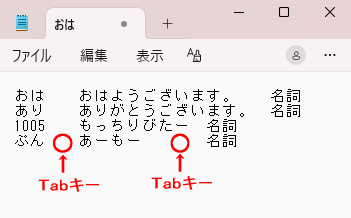
- 読み・単語・品詞をすべて入力すること
- 読みの文字は、ひらがな、英数字、記号を使うこと(カナ・漢字は ✕)
- スペースではなく「Tab(タブ)」を使うこと
- 登録する単語1つごとに改行すること
- 品詞は「名詞」「人名」「地名」「短縮よみ」「顔文字」「その他」から選択して
入力すること
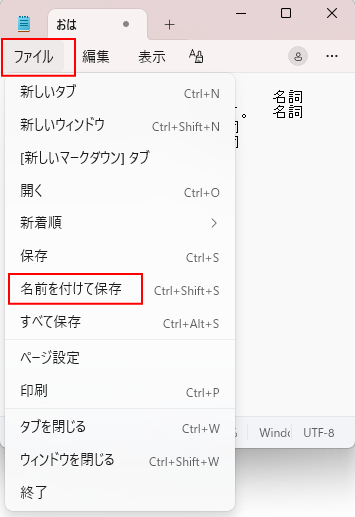
2. 入力が終わったら、メニューの「ファイル」>「名前をつけて保存」を選びます
3. ファイルの保存場所を指定し、任意のファイル名(日本語でも可)を入力して、
「エンコード」ボックスから「ANSI」または「UTF-16 LE」を選択し「保存」します
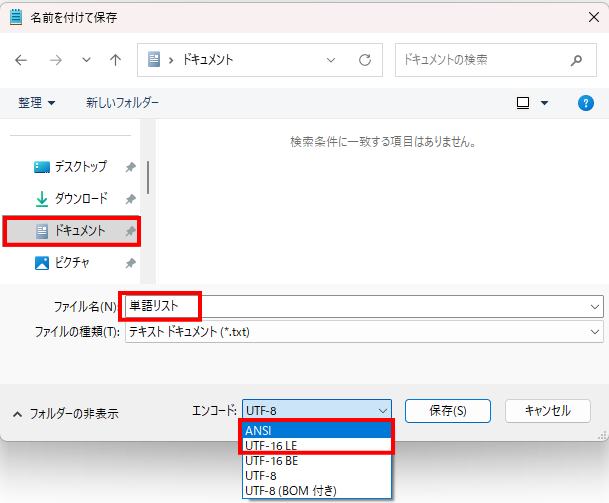
ここでは例として、「ドキュメント」フォルダーを保存場所に指定し、
「単語リスト」と名前を付けて、エンコードを「ANSI」に設定しました
(日本語圏では「ANSI」は事実上の「シフトJIS」として処理されます)
ただし、改行コードを「CR+LF」にしておく必要があります
(※ここが「LF」や「CR」になっていると、辞書ツールがエラーを起こすことがあります)
ステップ2:「ユーザー辞書ツール」を開こう
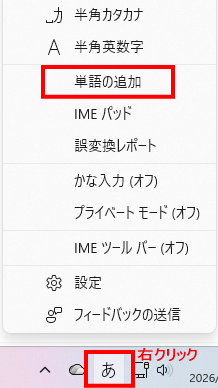
タスクバーのIMEアイコン(「A」または「あ」)を右クリックして、表示された一覧から
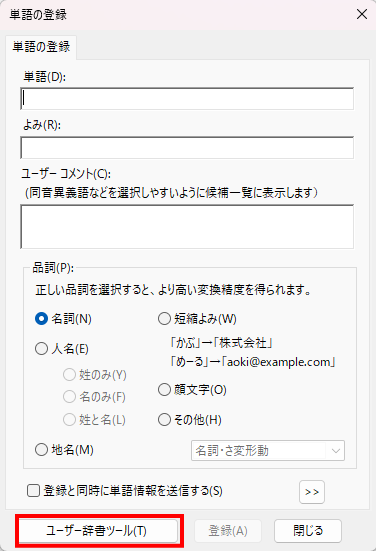
「単語の追加」を選択すると「単語の登録」ダイアログボックスが表示されるので、
左下の「ユーザー辞書ツール」をクリックします
ステップ3:メモ帳のデータを読み込もう
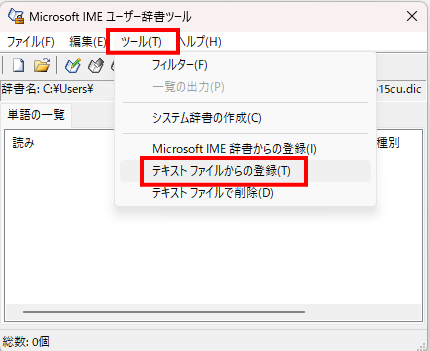
1.「ツール」メニューから「テキストファイルからの登録」をクリックします
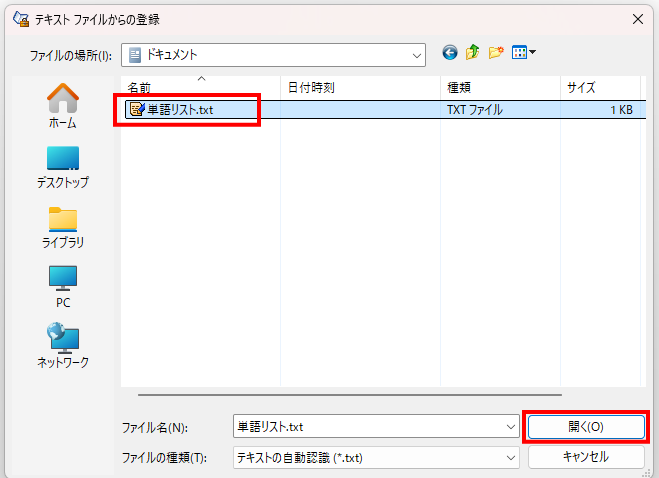
2. さきほど作成したテキストファイル[単語リスト]を選択して[開く]ボタンをクリックします
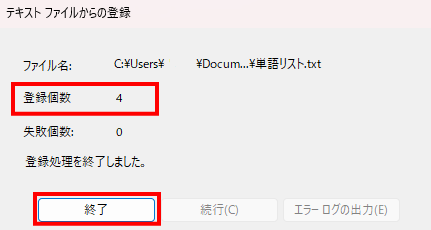
3. 登録個数を確認して、[終了]ボタンをクリックします。
4. 「単語の一覧」にファイルに入力した単語が表示されていることを確認したら、画面右上の「×」(閉じる)をクリックします。
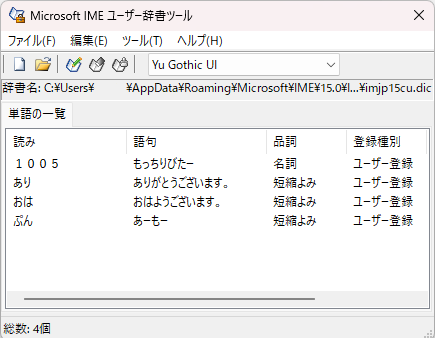
以上で操作完了です。
これで「1005」と文字入力すると「もっちりびたー」という変換候補が出るようになりました。
色々試して、PC作業やクイズタイムの効率化を図ってくださいね (*´▽`*)❀
どうしても分からないことがあれば、雑談・質問掲示板 で質問してください。
ここを編集する
207
2
2




つづき)
影の招待状は貴重なので、よほど余裕がない限りここで8枚使うよりは、
「ヘイダルゾーン♀」に回した方が図鑑も埋まるし「【飴霊】ヘイダルゾーン♀」にも繋がる(`・ω・´)b
とりあえず1体だけ作って捕獲率UP編成にして、火力は助っ人に頼る。
もしくはダメージ2倍アバを手に入れて、コストが足らなければコストUPアバで乗り切るか…ですね
お知らせをマジマジと眺めてみたら、今回はまぁ…何だかえげつないというか
とてもややこしい感じなんですね(←他人事のよう…
とにかく!無理せずゆるい感じに楽しむことです♡
これからもどうぞよろしくお願いいたします
名無しさん こんばんは♪
いえいえ、とんでもないです ><
少しピントがズレたお返事になってしまったかなと心配していたので、伝わっていて良かったです!
捕獲率UPの編成をするのに「彼岸導者♂」が必要で、+3にするには4体必要なので、
「虜囚の黒鴉・陰♂」→「黄泉の影渡し♂」→「彼岸導者♂」この作業を4回繰り返すという話ですよね
変身材料は、偽の招待状16枚、紅の招待状・零の招待状 各4枚、影の招待状8枚・・・?
(つづきます
お返事ありがとうございます。一応お知らせというか初めての方へのようなところは全部読んだのですが、よくわからないままだったので教えてくれてありがとうございます!「なかま」はLv5になると判明するんですね!変身後を凸する場合は変身後の動物が必要になるってことですね。今回のイベントで言うと、「彼岸導者」を凸しようと思ったらその分だけ彼岸導者まで変身させる必要があるということですね。初心者には無理そうだということがわかりました…ッ(´;ω;`)
返信4)
アニラボはイベントごとに助手にするどうぶつが変わりますので、おすすめというのは思いつきませんが
たんけんメンバーの「おすすめ」は存在します
レベルの低い内は入手できるどうぶつにも限りがありますが、
ハンゲブログの方で記事にされてる方もいますので、参考にされてください
長々と書きましたが、また何かありましたら、些細なことでも構いませんので
また質問してくださいね
繰り返しになりますが、せっかく質問してくださったのに、
対応が遅くなり申し訳ありませんでした
これからもどうぞよろしくお願いいたします
返信3)
テントウムシやピヨは、良いことばかりではないかもしれませんが
チーム戦に参加していくと、結構貯まるようになります (`・ω・´)b
入手してダブってしまったどうぶつは、削除すればピヨになり、強化材料にもなります
同じイベントどうぶつ同士や、同じなかま同士だと、強化値が1.5倍(だったかな?)になるので、
強化幅の高い珍獣やレアは「なかま」が分かる状態にしておくといいとおもいます
(レベル5にすると「なかま」が判明します。イベどうぶつは、赤テントウムシ1匹でレベル5になる)
(つづきます)